
Configuración de Personajes de Zenless Zone Zero
1. Abrir el Setup Wizard y Selección de Shader
Sección titulada «1. Abrir el Setup Wizard y Selección de Shader»- Presiona
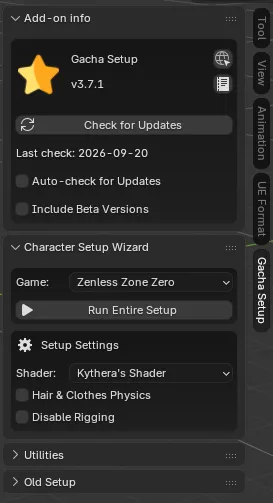
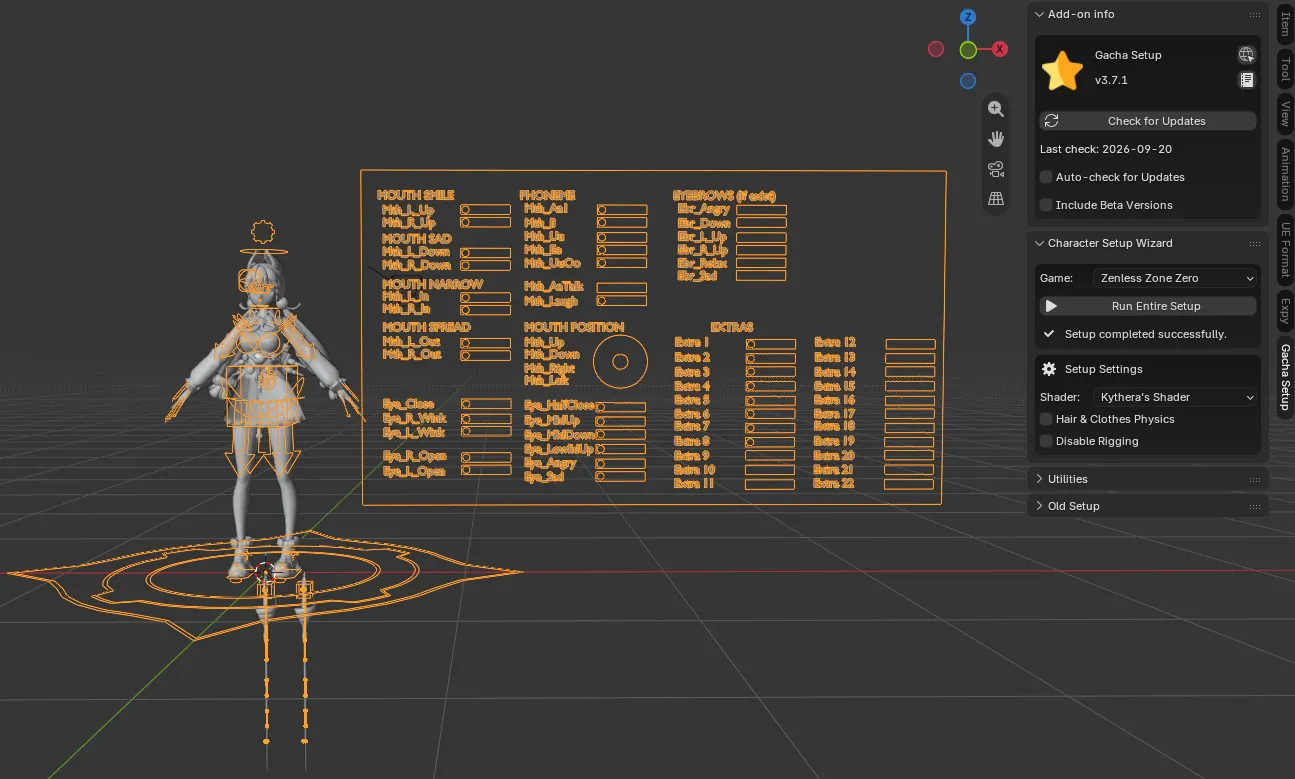
Nen la Vista 3D para abrir el panel lateral. - Ve a la pestaña Character Setup Wizard.
- En el menú desplegable Game, selecciona Zenless Zone Zero.
- En la sección Setup Settings, elige tu Shader preferido:
- Kythera’s Shader (Recomendado): Shader moderno con soporte para presets de Lighting Mode en tiempo real, rim light, fake SSS y tintes desde el panel Item.
- Legacy Shader: Shader clásico de ZZZ Setup File V2.0 controlado mediante paneles 3D en el viewport.
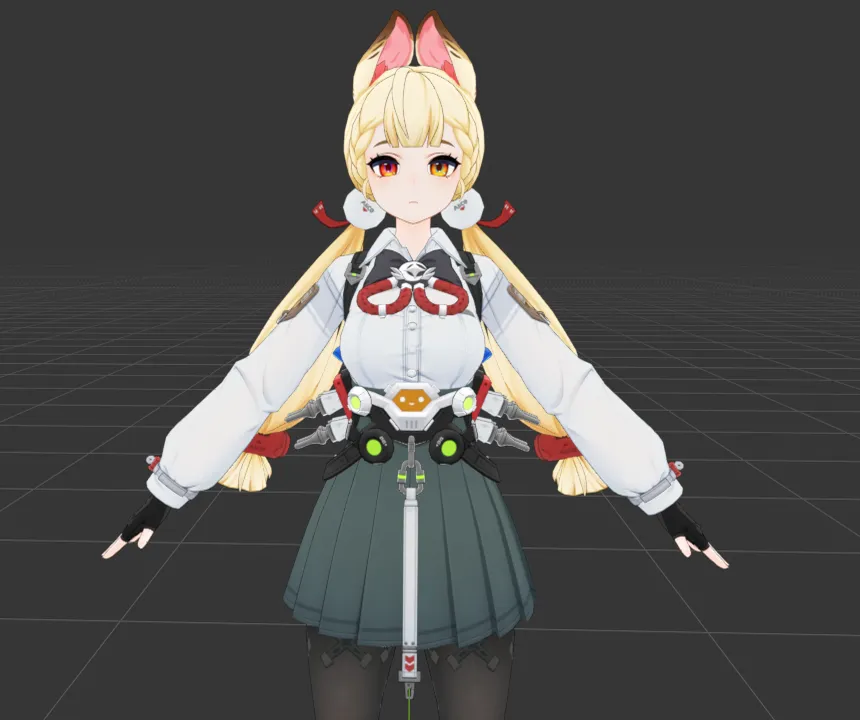
Kythera’s Shader (Toon)
Estilo más anime toon con sombreado plano vibrante, presets de iluminación en tiempo real y controles en el panel Item.
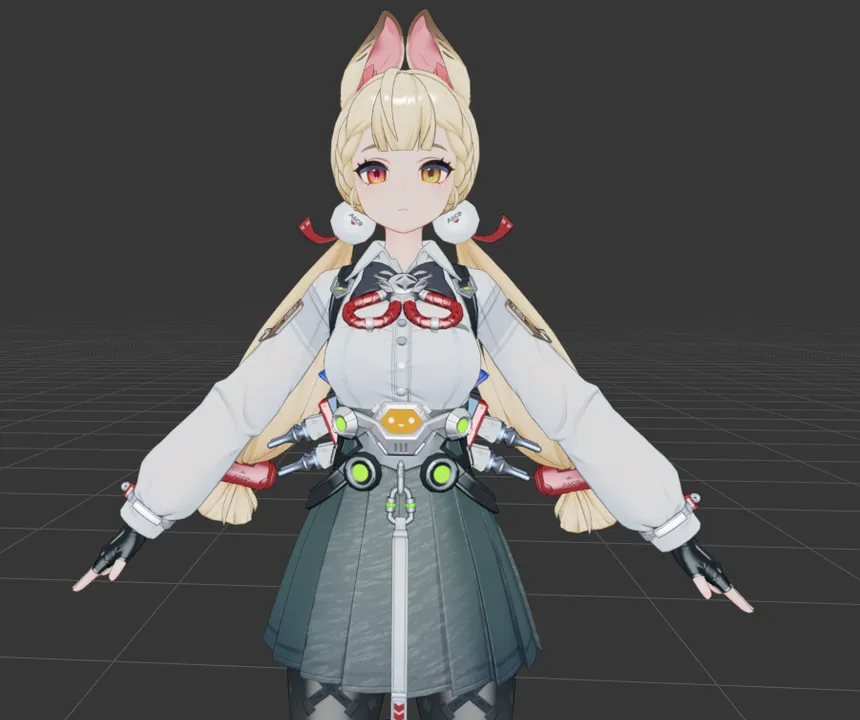
Legacy Shader (Realista)
Estilo más realista con sombreado degradado, transiciones más suaves y paneles 3D de control en el viewport.
2. Importar tu Personaje
Sección titulada «2. Importar tu Personaje»Puedes configurar tu modelo con un solo clic usando Run Entire Setup o paso a paso mediante Old Setup.
- (Opcional) En Setup Settings, activa Hair & Clothes Physics para añadir físicas dinámicas al cabello y la ropa. Activa Disable Rigging para omitir el rig e importar solo materiales + outlines.
- Haz clic en Run Entire Setup (o Set Up Character en Old Setup).
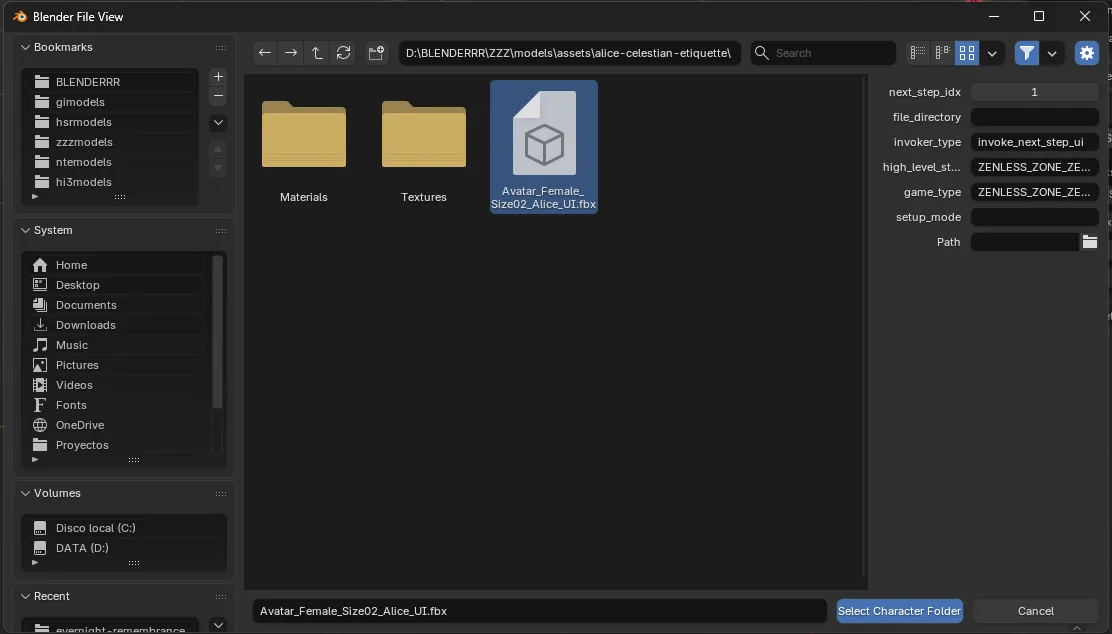
- Aparecerá una ventana del explorador de archivos. Navega a tu carpeta de personaje que contiene el modelo
.fbxy las texturas. - Haz clic en Select Character Folder.
3. Flujo Automatizado de Setup
Sección titulada «3. Flujo Automatizado de Setup»Al ejecutar la configuración, el add-on realiza los siguientes pasos automáticos para Zenless Zone Zero:
- Set Up Character: Importa la malla
.fbx, limpia grupos de vértices y estandariza las jerarquías de huesos. - Set Up Materials: Reemplaza los materiales por defecto con nodos del Shader Toon ZZZ seleccionado, conectando automáticamente difuso, lightmap, eyeshadow y color ramps.
- Set Up Outlines: Aplica modificadores de delineado Inverted Hull basados en Geometry Nodes.
- Fix Transformations: Resetea traslación, rotación y escala.
- Rig Character: Integra el Face Rig de ZZZ de jideeh y configura los controles dinámicos de pecho/torso.
- Finish Setup: Ajusta el Color Management a Standard para conservar la precisión del color.
4. Opcional: Asignación de Material Eyeshadow
Sección titulada «4. Opcional: Asignación de Material Eyeshadow»Si tu personaje requiere asignación manual del material de sombra de ojos (eyeshadow):
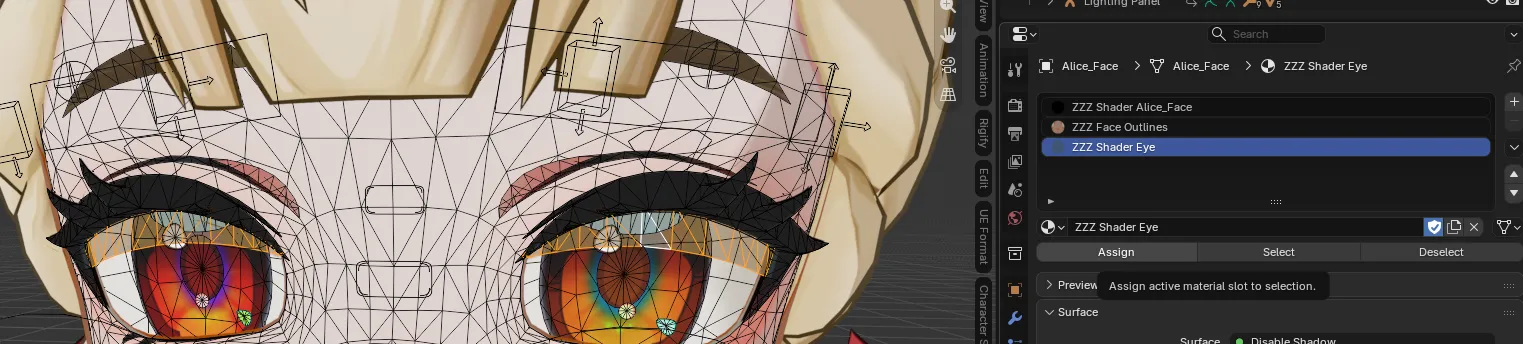
- Selecciona la malla del rostro del personaje y presiona
Tabpara entrar en Modo Edición. - Coloca el cursor sobre la geometría del eyeshadow y presiona
Lpara seleccionar las caras correspondientes. - En la pestaña Propiedades de Material, haz clic en el botón
+para añadir un nuevo slot de material.
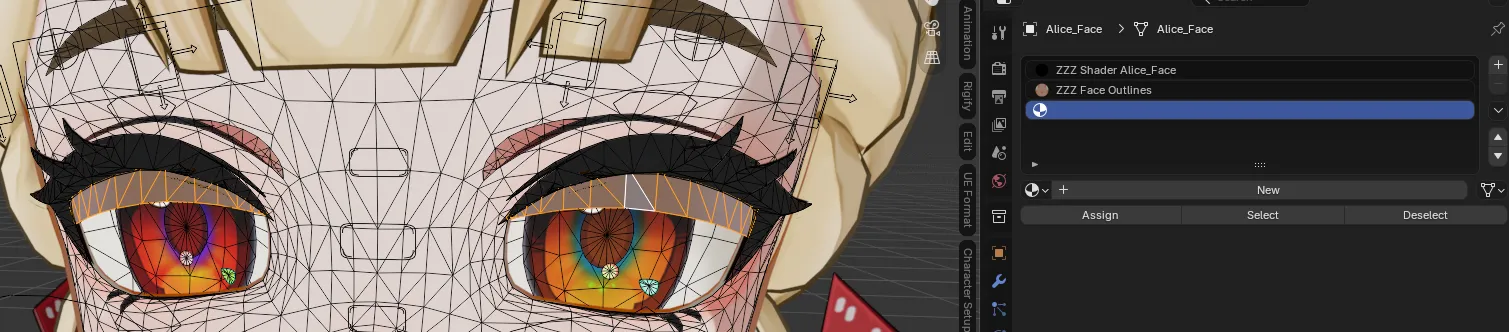
- Asigna el material ZZZ Shader Eye al nuevo slot creado.
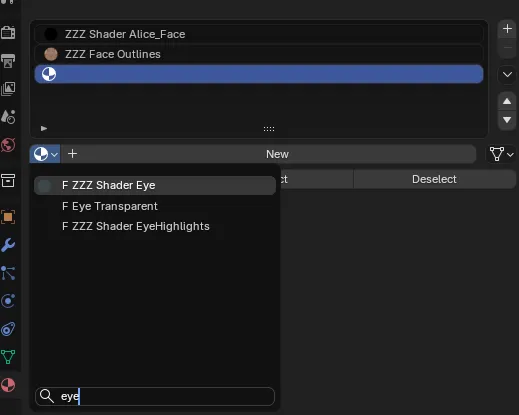
- Haz clic en el botón Assign para aplicar el material a la geometría seleccionada.