Configuración de Luces y Coloramp
1. Controlar la Dirección de Luz y Sombras
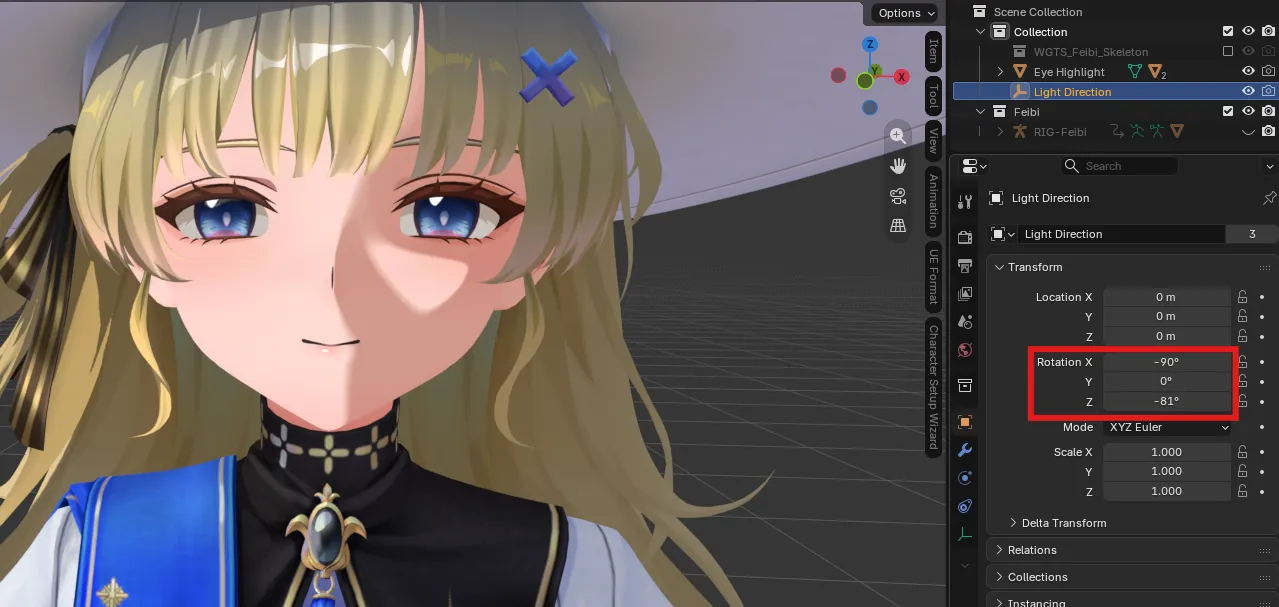
Sección titulada «1. Controlar la Dirección de Luz y Sombras»Durante la configuración del personaje, se genera un objeto Light Direction_<Personaje> en la colección de la escena.
- Ubica
Light Direction_<Personaje>en el panel Outliner. - Abre la pestaña Item > Transform en las propiedades del objeto.
- Modifica los valores de Rotation (Euler XYZ) para rotar el vector de luz:
- Rotation Z: Rota el ángulo horizontal del sol alrededor del personaje.
- Rotation Y: Ajusta la inclinación horizontal de la luz.
- Rotation X: Ajusta la inclinación vertical de la línea de sombra.
2. Character Settings (Panel Item)
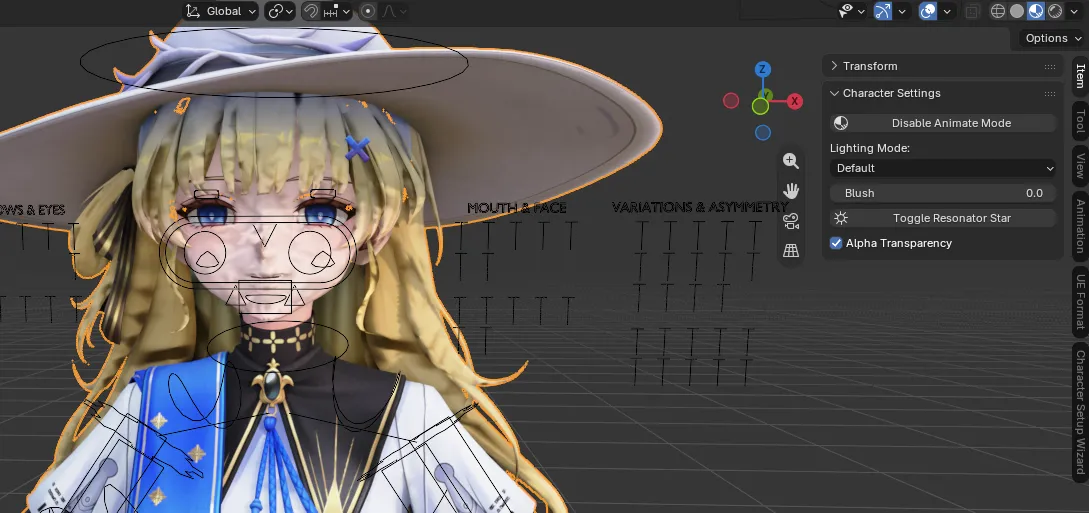
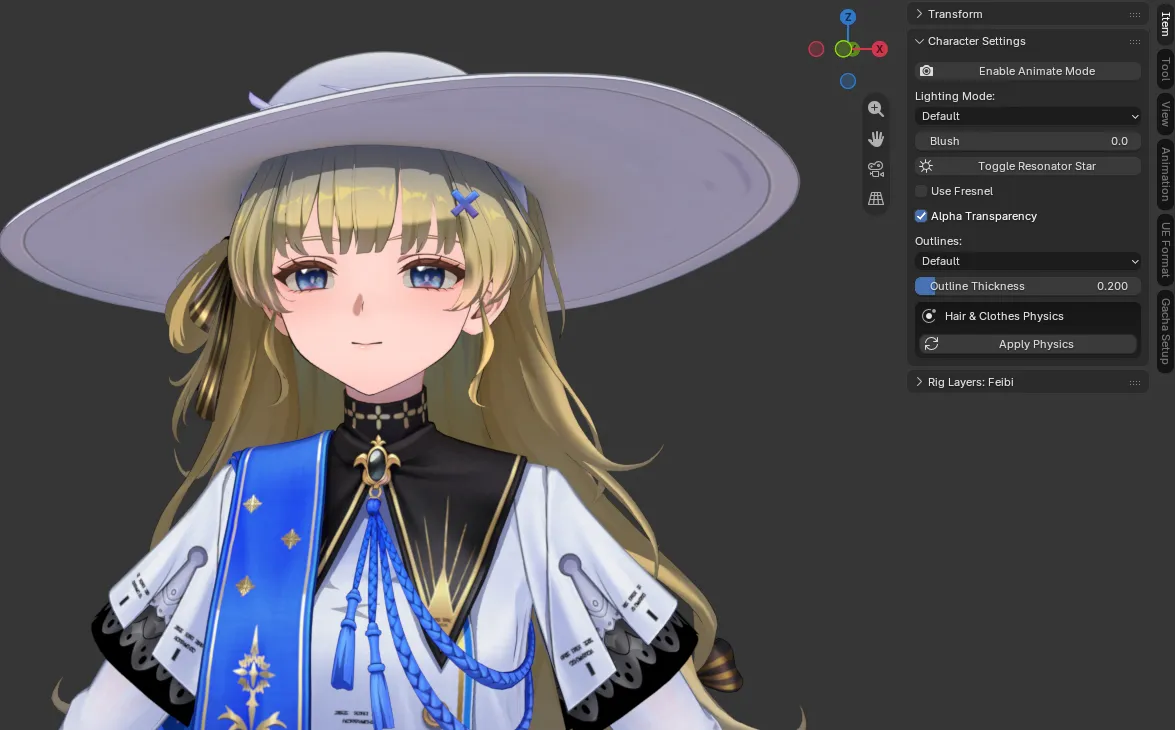
Sección titulada «2. Character Settings (Panel Item)»Al seleccionar el rig o la malla del personaje en la Vista 3D, presiona N para acceder a la pestaña Item y abrir el panel Character Settings, permitiendo realizar ajustes en tiempo real sin editar árboles de nodos:
- Animate Mode: Alterna temporalmente a materiales optimizados para una reproducción fluida al animar en el viewport.
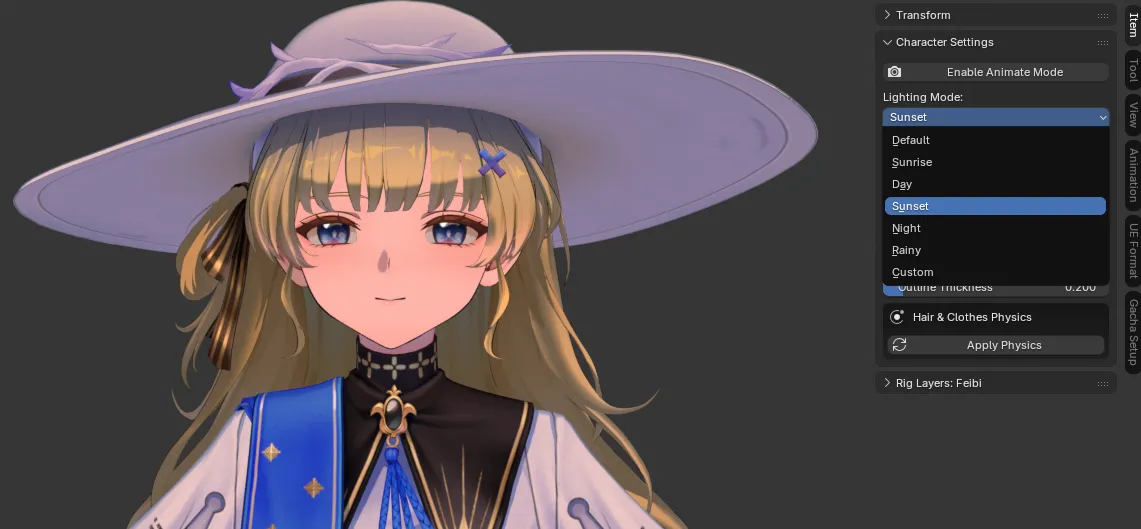
- Lighting Mode: Elige entre presets de iluminación ambiental o selecciona Custom para ajustar canales individuales.
- Blush: Controla la intensidad del rubor facial del personaje.
- Toggle Resonator Star: Activa o desactiva la visibilidad y animación de la estrella del resonador.
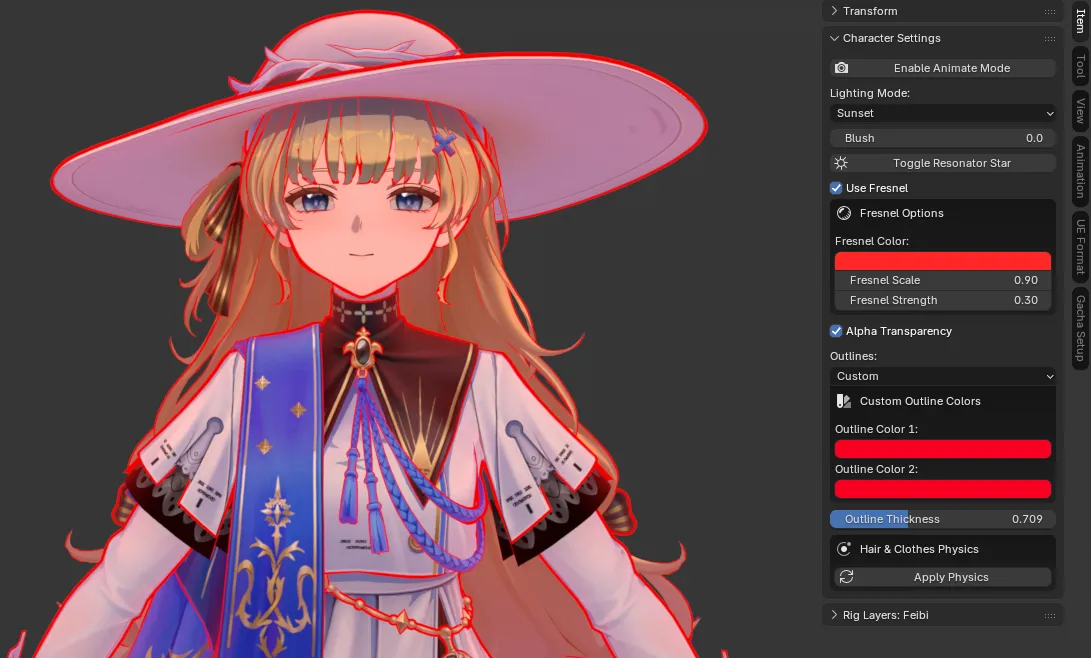
- Use Fresnel: Activa el efecto de fresnel (rim) en el shader.
- Alpha Transparency: Alterna con un solo clic la transparencia en materiales Alpha (velos, encajes de tela, lazos del cabello).
- Outlines: Cambia entre colores Default y Custom, y ajusta el Outline Thickness.
Modos y Presets de Iluminación
Sección titulada «Modos y Presets de Iluminación»Puedes elegir entre varios presets de iluminación diseñados para diferentes atmósferas:
- Default: Iluminación original del juego.
- Sunrise: Tono cálido de amanecer con sombras azuladas suaves.
- Day: Luz de día nítida y balanceada.
- Sunset: Iluminación dorada de atardecer con tonos cálidos e intensos.
- Night: Tonos fríos y oscuros de luz nocturna.
- Rainy: Clima nublado y atmósfera difusa.
- Custom: Desbloquea el control manual de los colores Ambient, Light, Shadow y Rim.
Fresnel y Outlines
Sección titulada «Fresnel y Outlines»- Use Fresnel: Al activarlo se muestra el subpanel Fresnel Options (Fresnel Color, Fresnel Scale, Fresnel Strength).
- Outlines: En modo Custom se muestran los Custom Outline Colors (Outline Color 1 / 2) y el grosor Outline Thickness.
Colores Personalizados (Modo Custom)
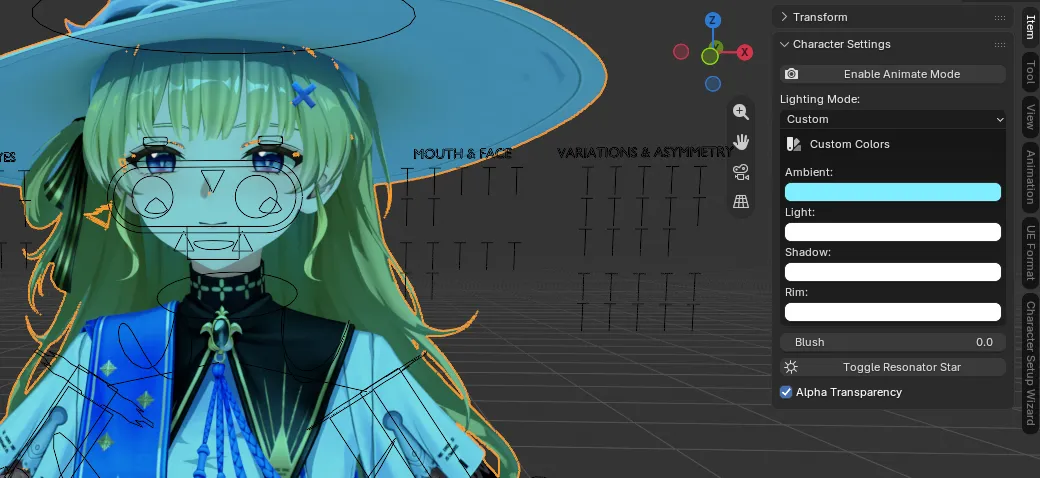
Sección titulada «Colores Personalizados (Modo Custom)»Cuando Lighting Mode está configurado en Custom, se despliega el menú de Custom Colors para ajustar manualmente cada canal del shader Gustling Waters:
- Ambient: Controla el color de la iluminación ambiental base sin sombrear.
- Light: Tono aplicado a las áreas iluminadas por la luz directa.
- Shadow: Color base aplicado a las sombras del personaje.
- Rim: Color del resplandor de contorno (Rim light).
Estrella Resonadora y Transparencia Alfa
Sección titulada «Estrella Resonadora y Transparencia Alfa»- Toggle Resonator Star: Botón para alternar la visibilidad y animación de la estrella del resonador en el personaje.
- Alpha Transparency: Casilla para alternar con un solo clic la transparencia en materiales tipo Alpha (como velos translúcidos, encajes y lazos).
Animate Mode
Sección titulada «Animate Mode»Para una reproducción de animación fluida y sin caídas de rendimiento en el viewport, haz clic en Enable Animate Mode en el panel Character Settings. Esto reemplaza temporalmente los árboles de shaders complejos por materiales ligeros optimizados mientras animas, pudiendo restaurarlos con un solo clic al preparar el render final.