
Configuración de Luces y Coloramp
1. Controlar la Dirección de Luz y Sombras
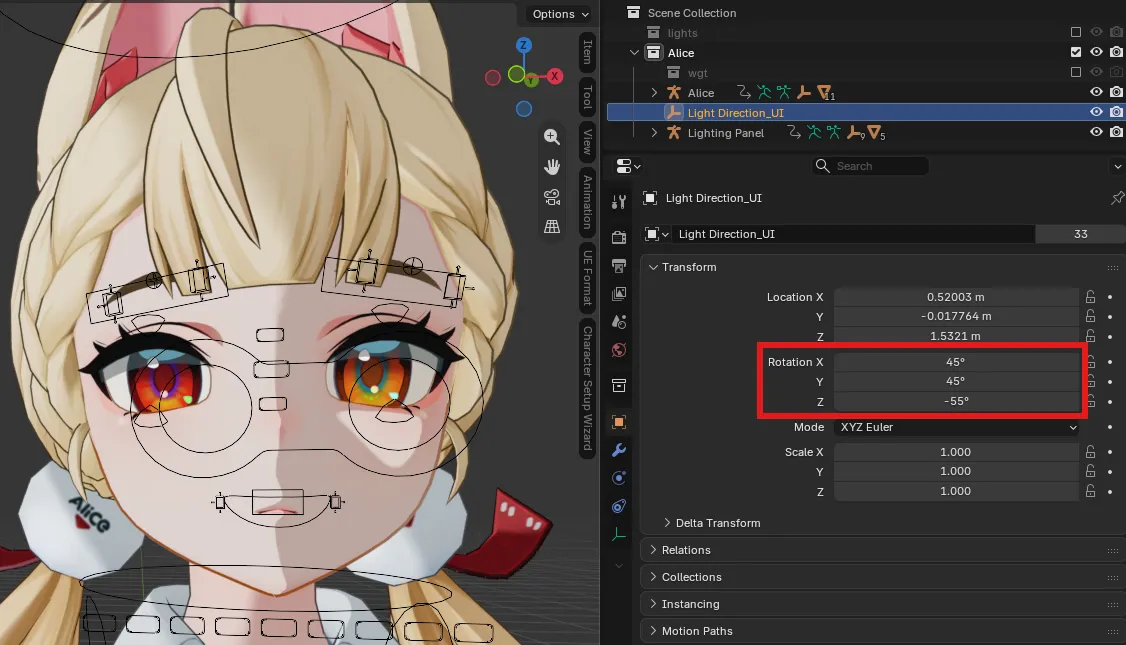
Sección titulada «1. Controlar la Dirección de Luz y Sombras»Durante la configuración del personaje, se genera un objeto Light Direction_<Personaje> en la colección de la escena.
- Ubica
Light Direction_<Personaje>en el panel Outliner. - Abre la pestaña Item > Transform en las propiedades del objeto.
- Modifica los valores de Rotation (Euler XYZ) para rotar el vector de luz:
- Rotation Z: Rota el ángulo horizontal del sol alrededor del personaje.
- Rotation Y: Ajusta la inclinación horizontal de la luz.
- Rotation X: Ajusta la inclinación vertical de la línea de sombra.
2. Kythera Shader: Character Settings (Panel Item)
Sección titulada «2. Kythera Shader: Character Settings (Panel Item)»Al utilizar el Shader de Kythera, selecciona el personaje y abre la pestaña Item en la barra lateral de la Vista 3D (N) para acceder a los controles en tiempo real.
Modos y Presets de Iluminación
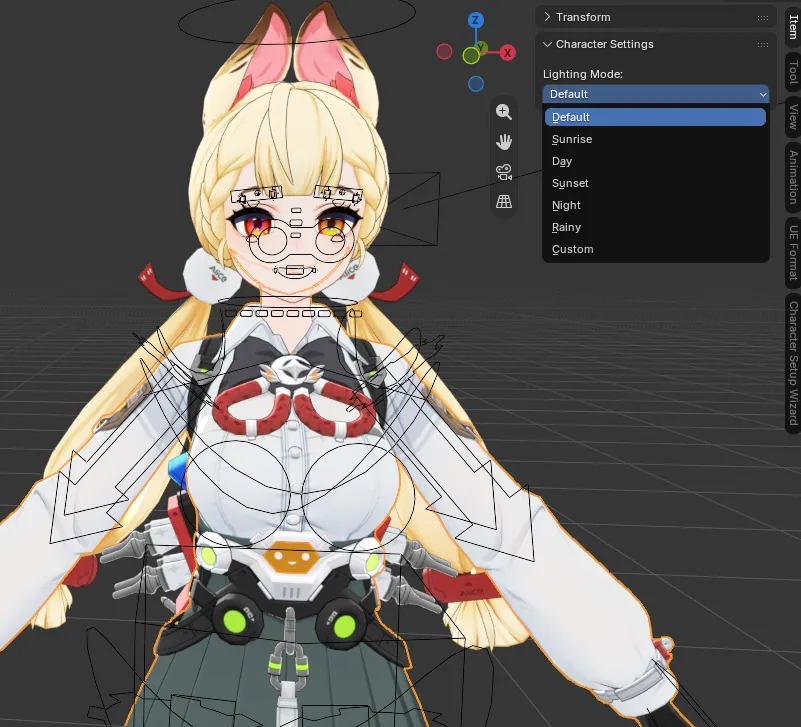
Sección titulada «Modos y Presets de Iluminación»Elige entre múltiples ambientes de iluminación preestablecidos o activa el modo Custom:
- Default: Aspecto visual estándar del juego.
- Sunrise: Luz suave matutina con sombras pasteles.
- Day: Iluminación diurna nítida y brillante.
- Sunset: Tonos cálidos de atardecer.
- Night: Paleta fría de noche con luz de luna.
- Rainy: Iluminación ambiental difusa y nublada.
- Custom: Desbloquea el ajuste manual de tintes, sombras y luz de contorno (Rim light).
Sombreado y Tintes (Modo Custom)
Sección titulada «Sombreado y Tintes (Modo Custom)»En el modo Custom, puedes ajustar:
- Ambient: Color ambiental base.
- Lit Tint / Lit Brightness: Tinte y brillo de la luz directa.
- Shadow Tint / Shadow Intensity: Color y profundidad de las sombras cel-shading.
- Fake SSS Intensity: Calibra la dispersión subsuperficial simulada (Fake SSS) en piel y telas.
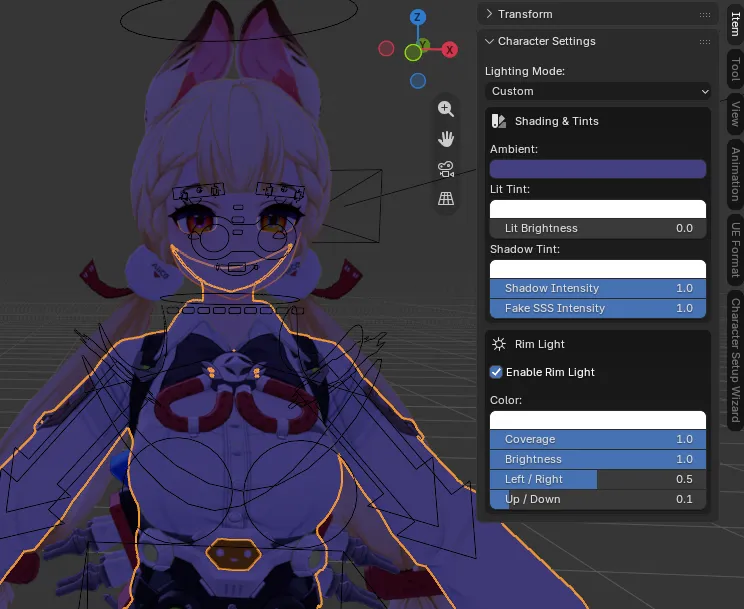
Ajustes de Rim Light (Luz de Contorno)
Sección titulada «Ajustes de Rim Light (Luz de Contorno)»Personaliza el brillo de borde alrededor de la silueta del personaje:
- Enable Rim Light: Activa o desactiva la luz de borde.
- Color: Tono de color del resplandor de borde.
- Coverage: Cobertura del efecto a lo largo de los bordes de la malla.
- Brightness: Intensidad lumínica del rim light.
- Left / Right y Up / Down: Desplazamiento vectorial para ajustar la dirección del resalte.
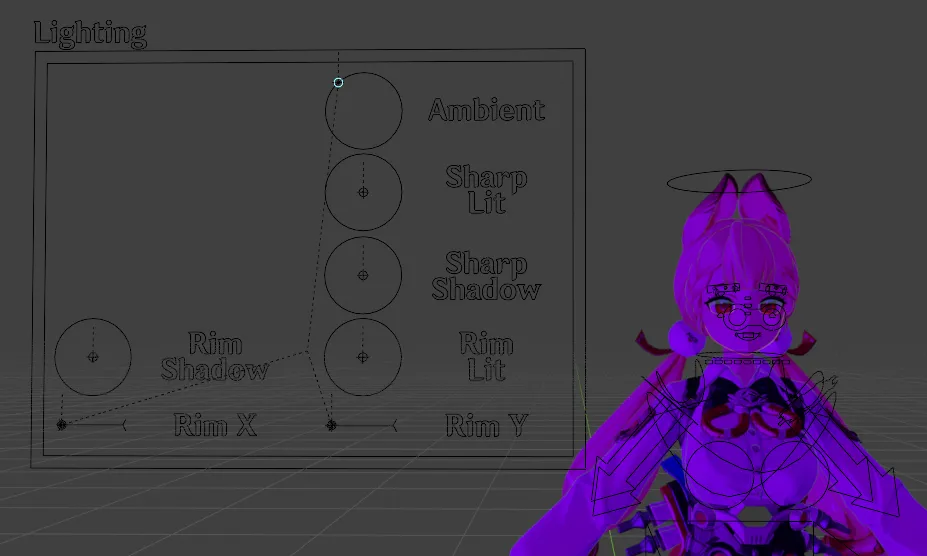
3. Legacy Shader: Paneles 3D en el Viewport
Sección titulada «3. Legacy Shader: Paneles 3D en el Viewport»Al usar el Legacy Shader, se genera una estructura de control 3D como una armadura independiente en el viewport.