Configuración de Personajes de Honkai: Star Rail
1. Abrir el Setup Wizard
Sección titulada «1. Abrir el Setup Wizard»- Presiona
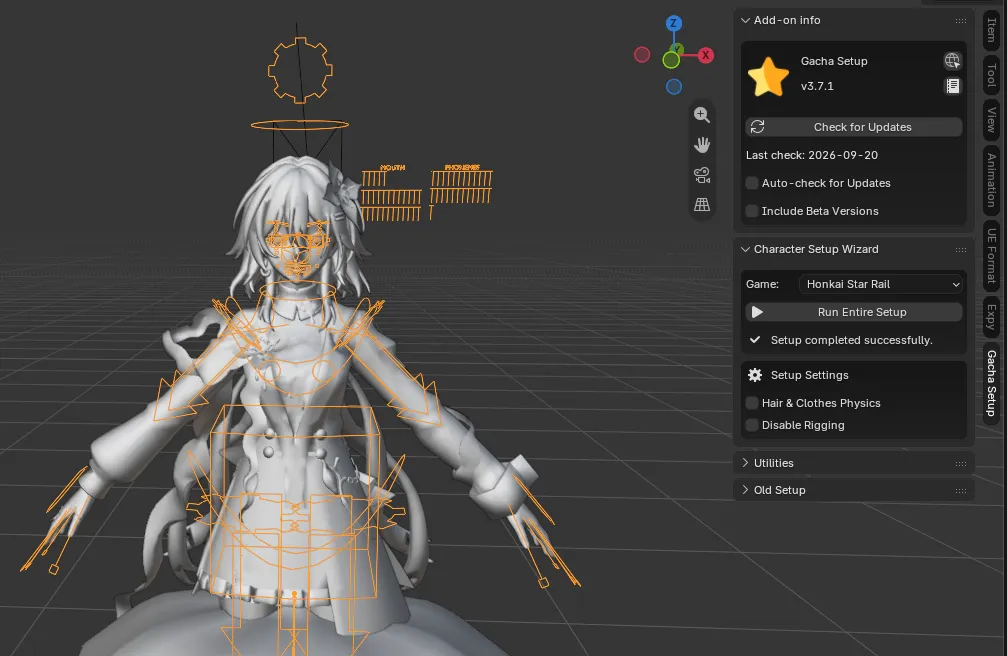
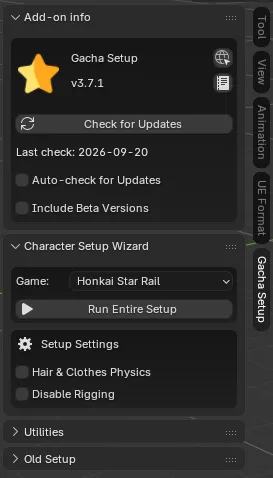
Nen la Vista 3D (3D Viewport) para desplegar la barra lateral. - Ve a la pestaña Character Setup Wizard.
- En el menú desplegable Game, selecciona Honkai: Star Rail.
2. Importar tu Personaje
Sección titulada «2. Importar tu Personaje»Puedes configurar tu modelo con un solo clic usando Run Entire Setup o paso a paso mediante Old Setup.
- (Opcional) En Setup Settings, activa Hair & Clothes Physics para añadir físicas dinámicas al cabello y la ropa. Activa Disable Rigging para omitir el rig e importar solo materiales + outlines.
- Haz clic en Run Entire Setup (o Set Up Character en Old Setup).
- Aparecerá una ventana del explorador de archivos. Navega a tu carpeta de personaje que contiene el modelo
.fbxy las texturas (por ejemploAvatar_Girl_March7th.fbx). - Haz clic en Select Character Folder.
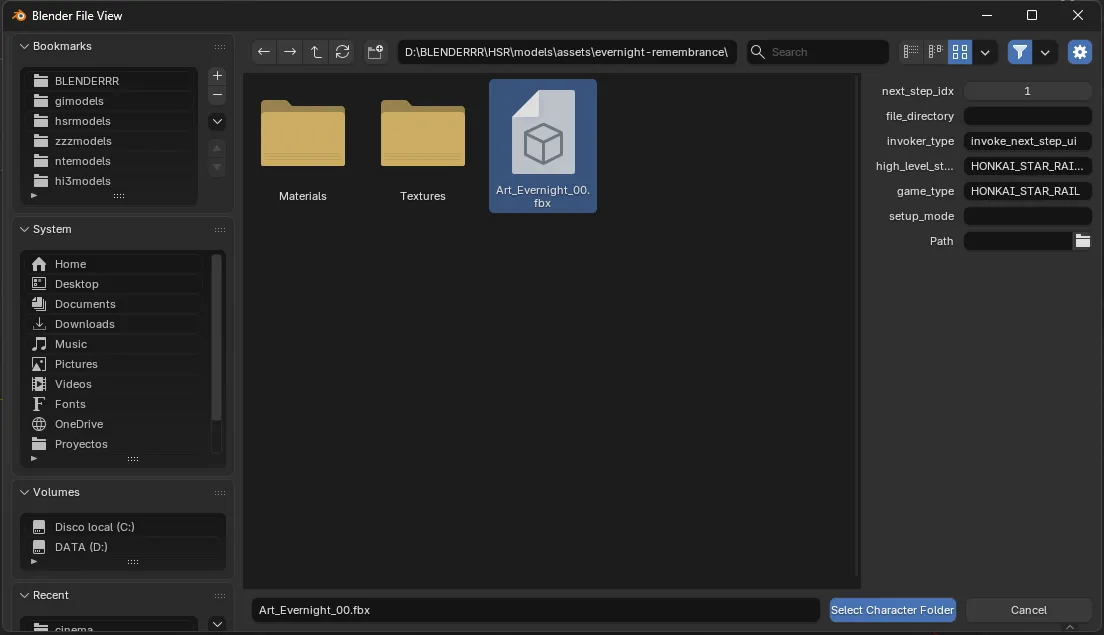
3. Flujo Automatizado de Setup
Sección titulada «3. Flujo Automatizado de Setup»Al ejecutar el proceso, el add-on realiza automáticamente los siguientes pasos:
- Set Up Character: Importa la malla
.fbx, limpia los grupos de vértices y estandariza las jerarquías del esqueleto para Honkai: Star Rail. - Set Up Materials: Reemplaza los materiales por defecto de Blender con nodos del StellarToon Shader, vinculando automáticamente texturas difusas (
_fuse), lightmaps (_map) y rampas de color (_amp). - Set Up Outlines: Aplica modificadores de geometría tipo inverted-hull a las mallas del personaje para obtener un delineado limpio.
- Fix Transformations: Resetea las transformaciones de posición, rotación y escala de los componentes del modelo.
- Rig Character: Aplica la integración de Isaac Face Rig y configura los drivers oculares (Y-driver) para evitar desplazamientos visuales al parpadear o cambiar de expresión.
- Finish Setup: Cambia la gestión de color de Blender a Standard para conservar la precisión de color original de las texturas.