
Configuración de Personajes de Wuthering Waves
1. Abrir el Setup Wizard
Sección titulada «1. Abrir el Setup Wizard»- Presiona
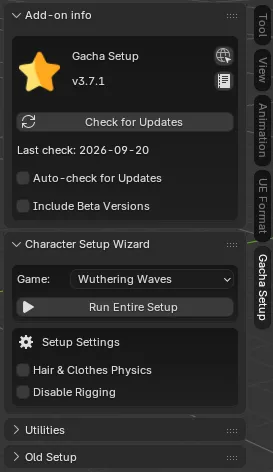
Nen la Vista 3D para abrir el panel lateral. - Ve a la pestaña Character Setup Wizard.
- En el menú desplegable Game, selecciona Wuthering Waves.
2. Importar tu Personaje
Sección titulada «2. Importar tu Personaje»Puedes configurar tu modelo con un solo clic usando Run Entire Setup o paso a paso mediante Old Setup.
- (Opcional) En Setup Settings, activa Hair & Clothes Physics para añadir físicas dinámicas al cabello y la ropa. Activa Disable Rigging para omitir el rig e importar solo materiales + outlines.
- Haz clic en Run Entire Setup (o Set Up Character en Old Setup).
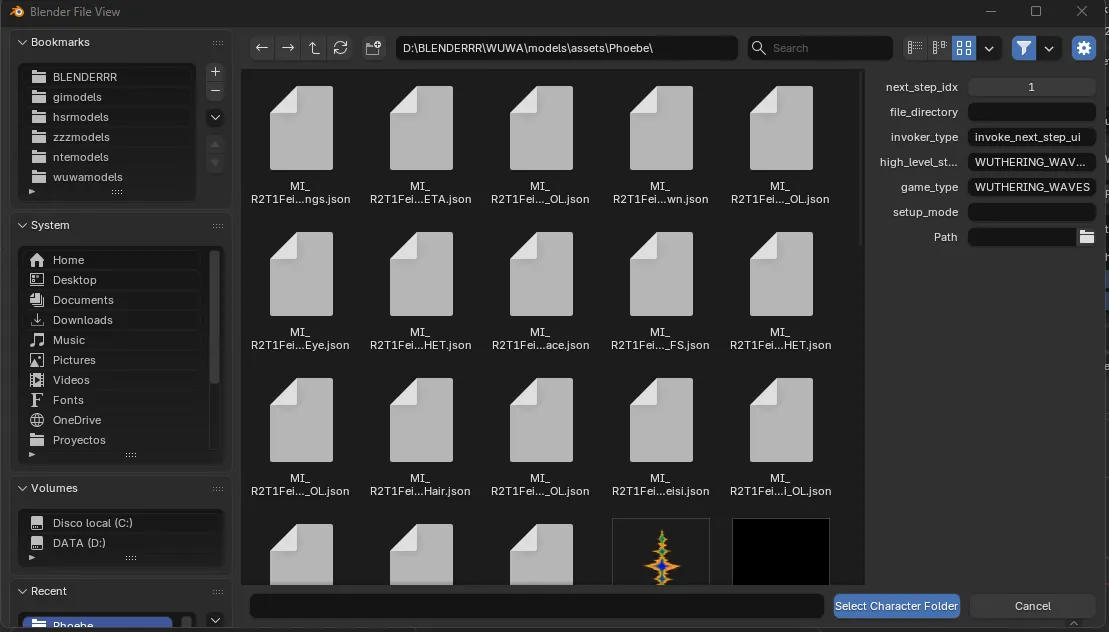
- Aparecerá una ventana del explorador de archivos. Navega a tu carpeta de personaje que contiene el modelo
.uemodel(UEFormat) o.fbxy las texturas. - Haz clic en Select Character Folder.
3. Flujo Automatizado de Setup
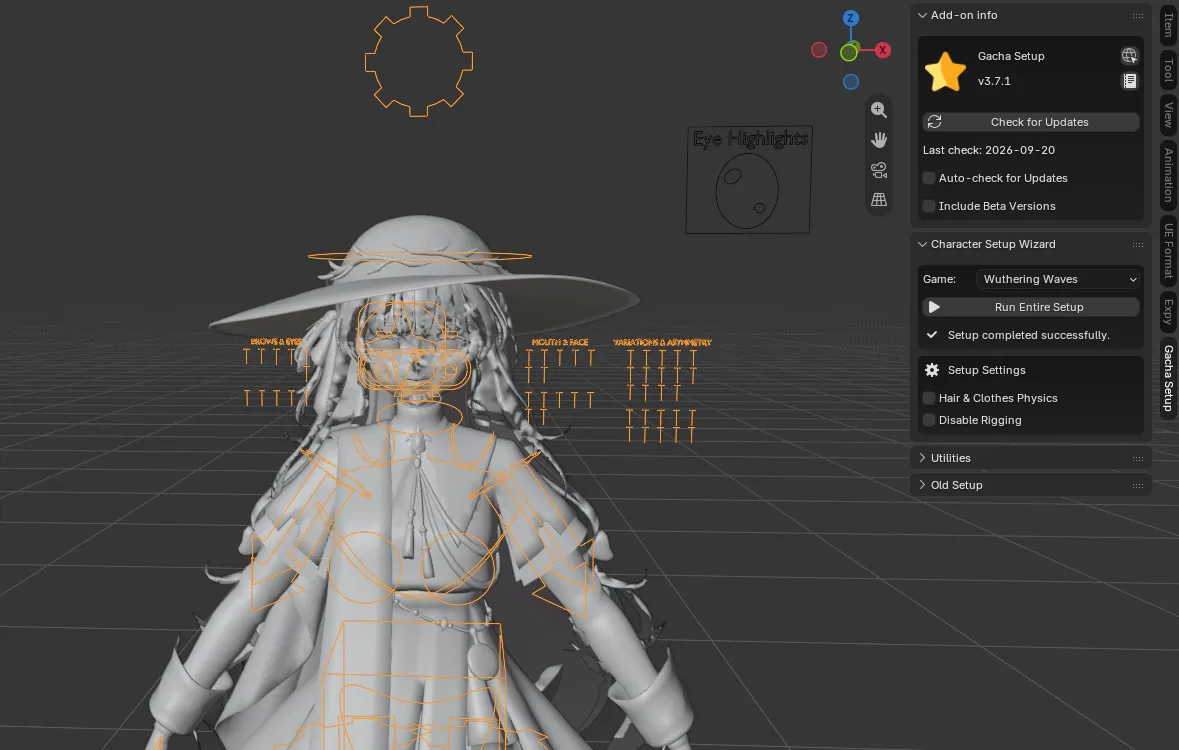
Sección titulada «3. Flujo Automatizado de Setup»Al ejecutar la configuración, el add-on realiza los siguientes pasos automáticos para Wuthering Waves:
- Set Up Character: Importa la malla del modelo, limpia grupos de vértices y estandariza las jerarquías de huesos.
- Set Up Materials: Reemplaza los materiales por defecto de Blender con nodos personalizados del Shader Toon Gustling Waters, conectando automáticamente difuso, normales, lightmaps y mapas de transparencia alfa.
- Set Up Outlines: Aplica modificadores de delineado Inverted Hull basados en Geometry Nodes para un trazo limpio estilo anime.
- Rig Character: Configura la armadura Rigify, el sistema de físicas para cabello y ropa, y genera el panel de control facial 3D.
- Finish Setup: Configura el driver de cabeza, reflexiones de espacio en pantalla (SSR), captura de sombras, nodos del compositor y ajusta el Color Management a Standard para conservar la fidelidad de color original.
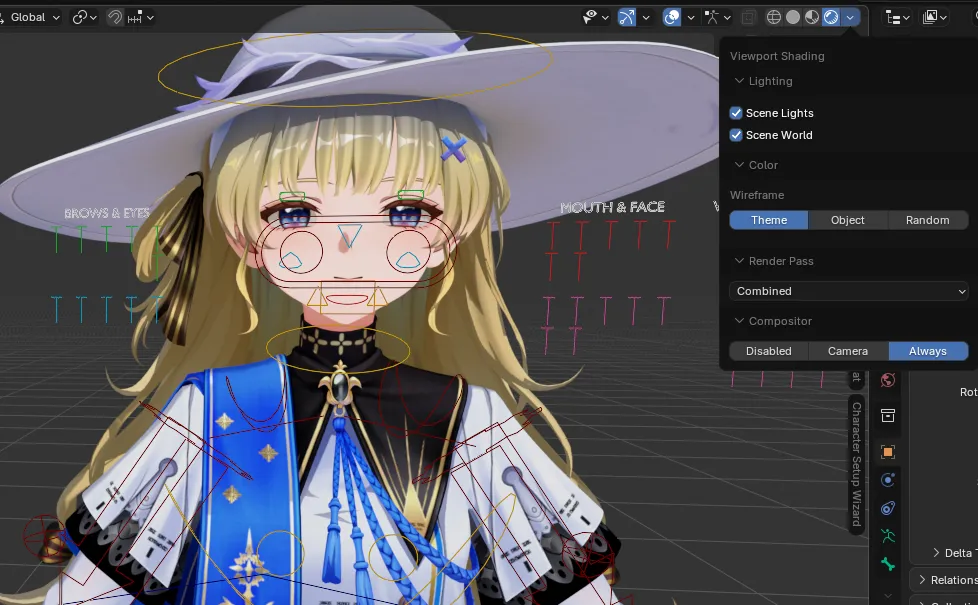
4. Configuración de Viewport Shading y Compositor
Sección titulada «4. Configuración de Viewport Shading y Compositor»Para visualizar los shaders Gustling Waters y la sombra de cabeza en tiempo real en el viewport:
- Abre el menú Viewport Shading (esquina superior derecha de la Vista 3D).
- Bajo Lighting, activa Scene Lights y Scene World.
- Bajo Compositor, selecciona la opción Always (o Camera).