Ajustes del Personaje
Ajustes del Personaje (Character Settings)
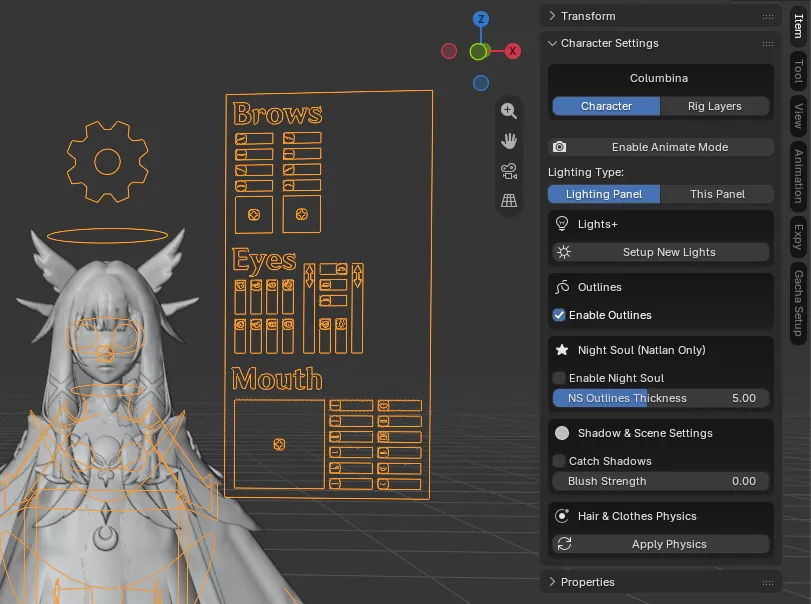
Sección titulada «Ajustes del Personaje (Character Settings)»El panel Character Settings se encuentra en la pestaña Item de la barra lateral del 3D Viewport (panel N) cuando seleccionas la armadura o una malla del personaje. En la parte superior muestra el nombre del personaje activo y permite alternar entre las pestañas Character y Rig Layers. La pestaña Character te permite ajustar en tiempo real la iluminación del shader, Lights+, los contornos anime, sombras y físicas sin tener que abrir árboles de nodos.
Modo Animación (Animate Mode)
Sección titulada «Modo Animación (Animate Mode)»El Animate Mode permite una reproducción fluida y ligera en el viewport al sustituir temporalmente los shaders complejos por materiales ligeros y desactivar los modificadores de contorno.
- Haz clic en Enable Animate Mode para trabajar en las poses y el ritmo de la animación con una reproducción más fluida.
- Haz clic en Disable Animate Mode antes de renderizar o componer la iluminación final.
Lighting Type y Lighting Mode
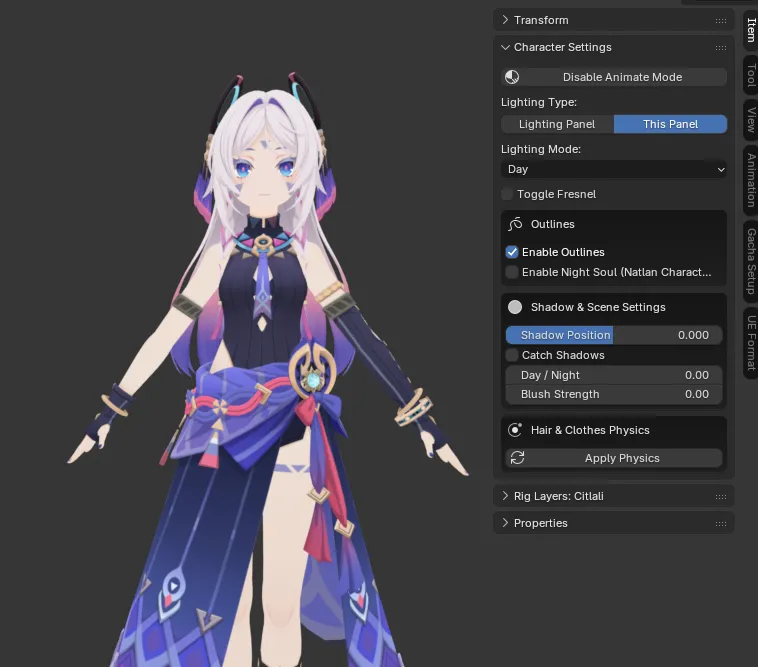
Sección titulada «Lighting Type y Lighting Mode»Puedes controlar la iluminación del personaje mediante el gizmo del 3D Lighting Panel en la escena o a través de los presets en la interfaz de Character Settings.
3D Lighting Panel
Sección titulada «3D Lighting Panel»Al configurar Lighting Type en Lighting Panel, las ruedas de color y los deslizadores del panel 3D permiten ajustar los colores de iluminación, Fresnel y sombras del personaje.
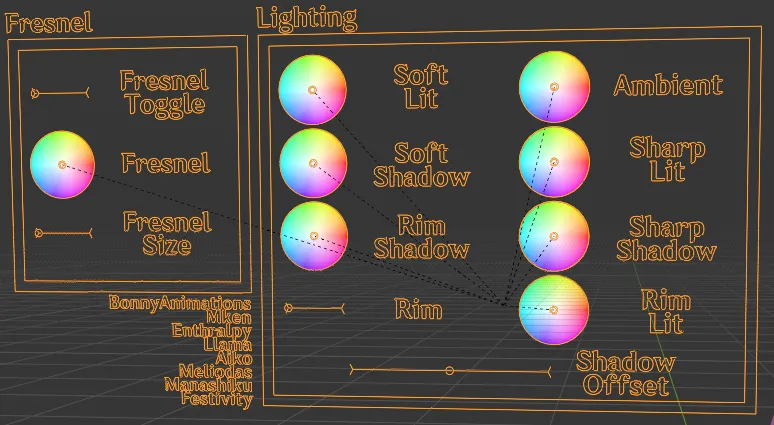
Para modificar los valores, entra en Pose Mode, selecciona un control del panel y pulsa G para moverlo.
Presets de Iluminación (This Panel)
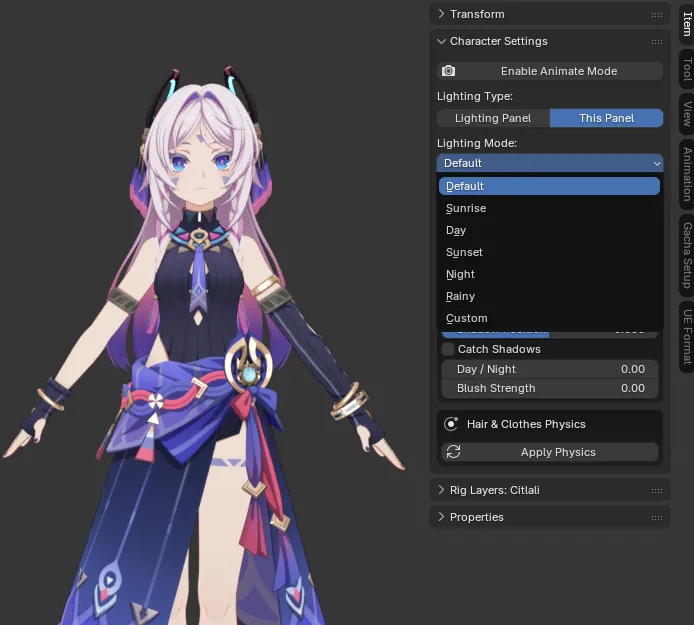
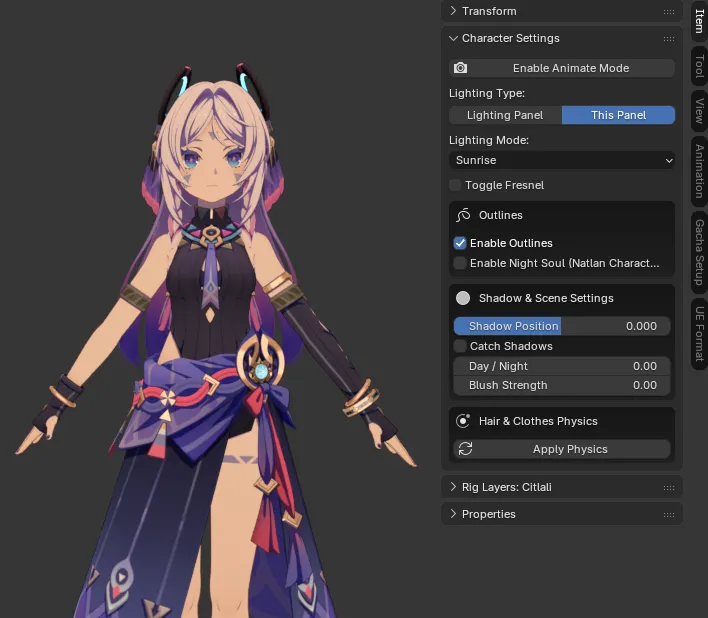
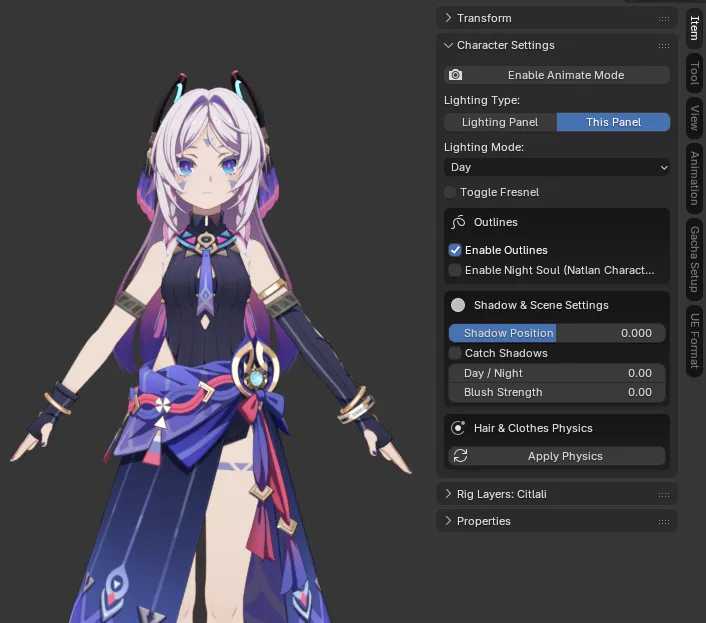
Sección titulada «Presets de Iluminación (This Panel)»Al elegir This Panel, puedes cambiar entre presets integrados adaptados a diferentes atmósferas. Navega por el carrusel interactivo para ver el resultado de cada preset:
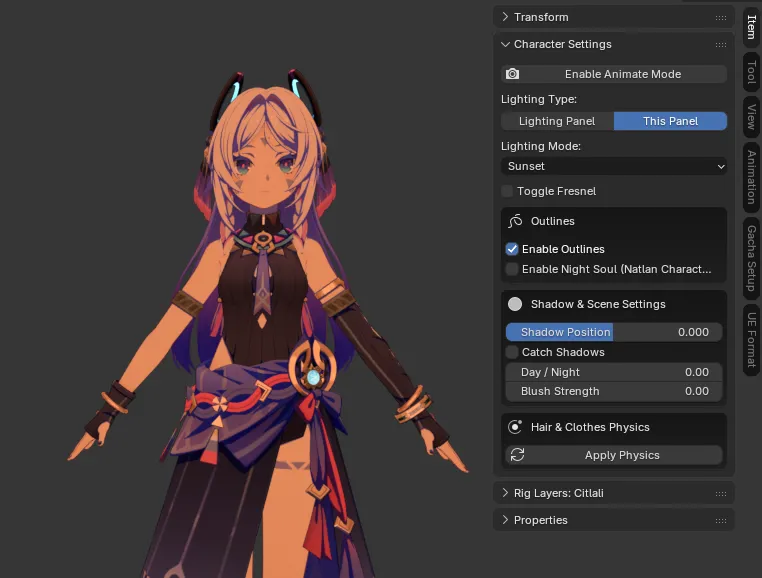
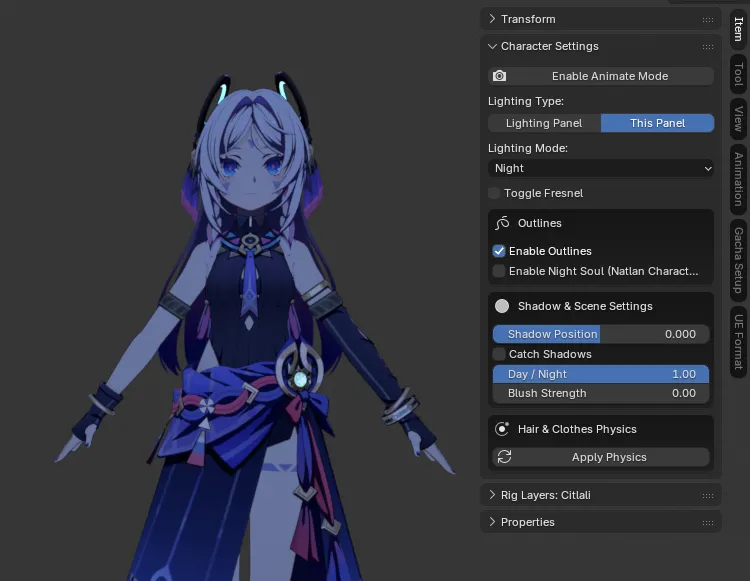
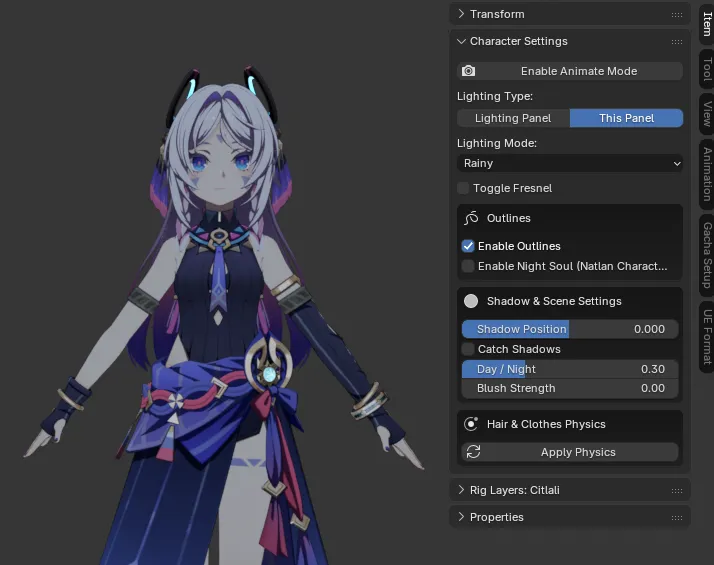
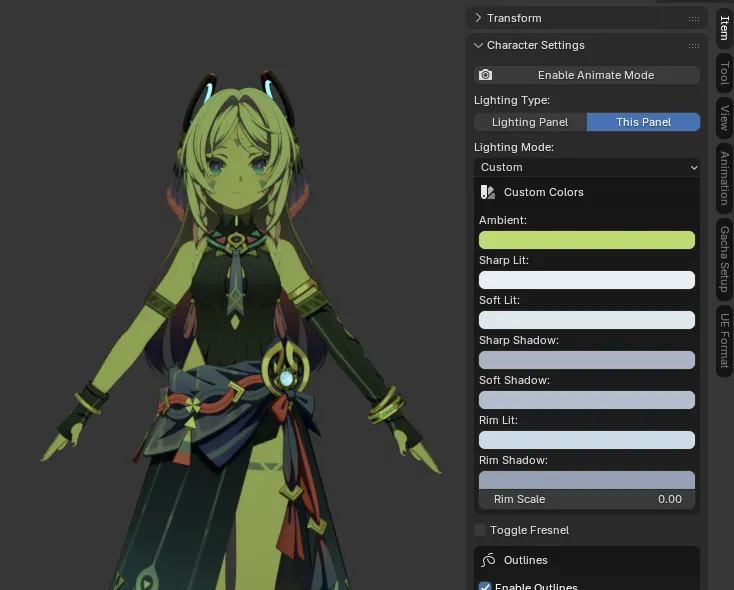
Lights+
Sección titulada «Lights+»Lights+ permite que tu personaje reaccione a las luces nativas de la escena de Blender (Point, Sun, Spot, Area).
- Haz clic en Setup New Lights para inicializar Lights+ en los materiales del personaje.
- Una vez activado, usa el menú desplegable Mode para elegir cómo afectan las luces de la escena al personaje:
- Default: Usa la iluminación toon estándar del personaje sin influencia de las luces de la escena.
- Diffuse: Aplica sombreado difuso direccional y atenuación desde las luces de la escena manteniendo el contraste cel-shaded.
- Light Color: Tiñe e ilumina directamente al personaje usando el color y la potencia de las luces de la escena.
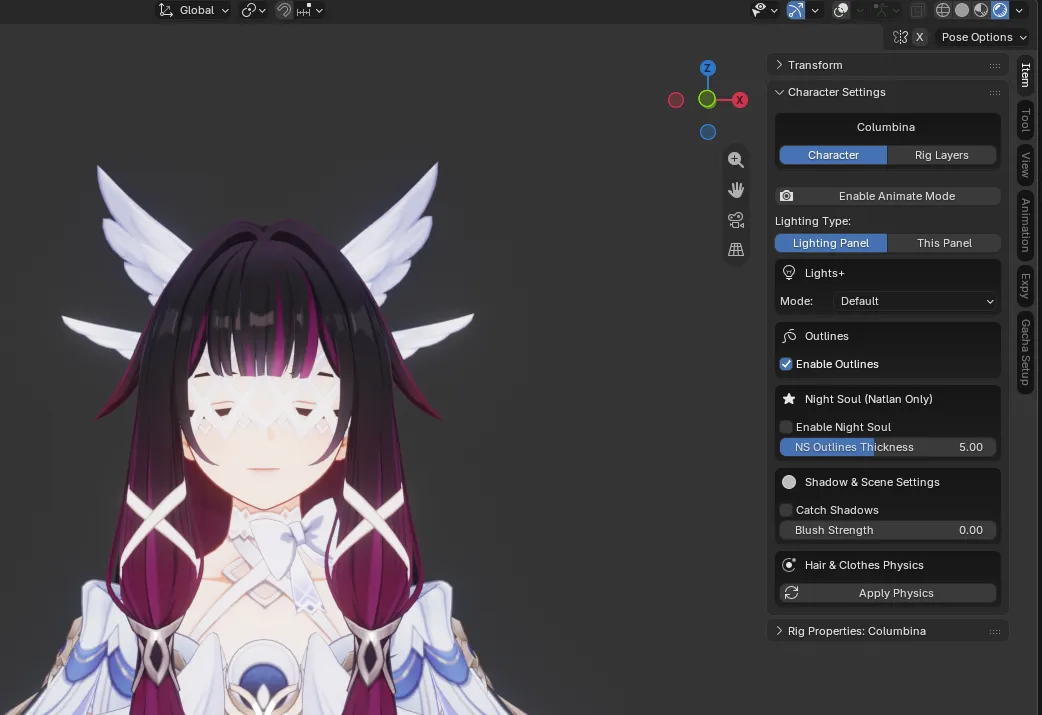
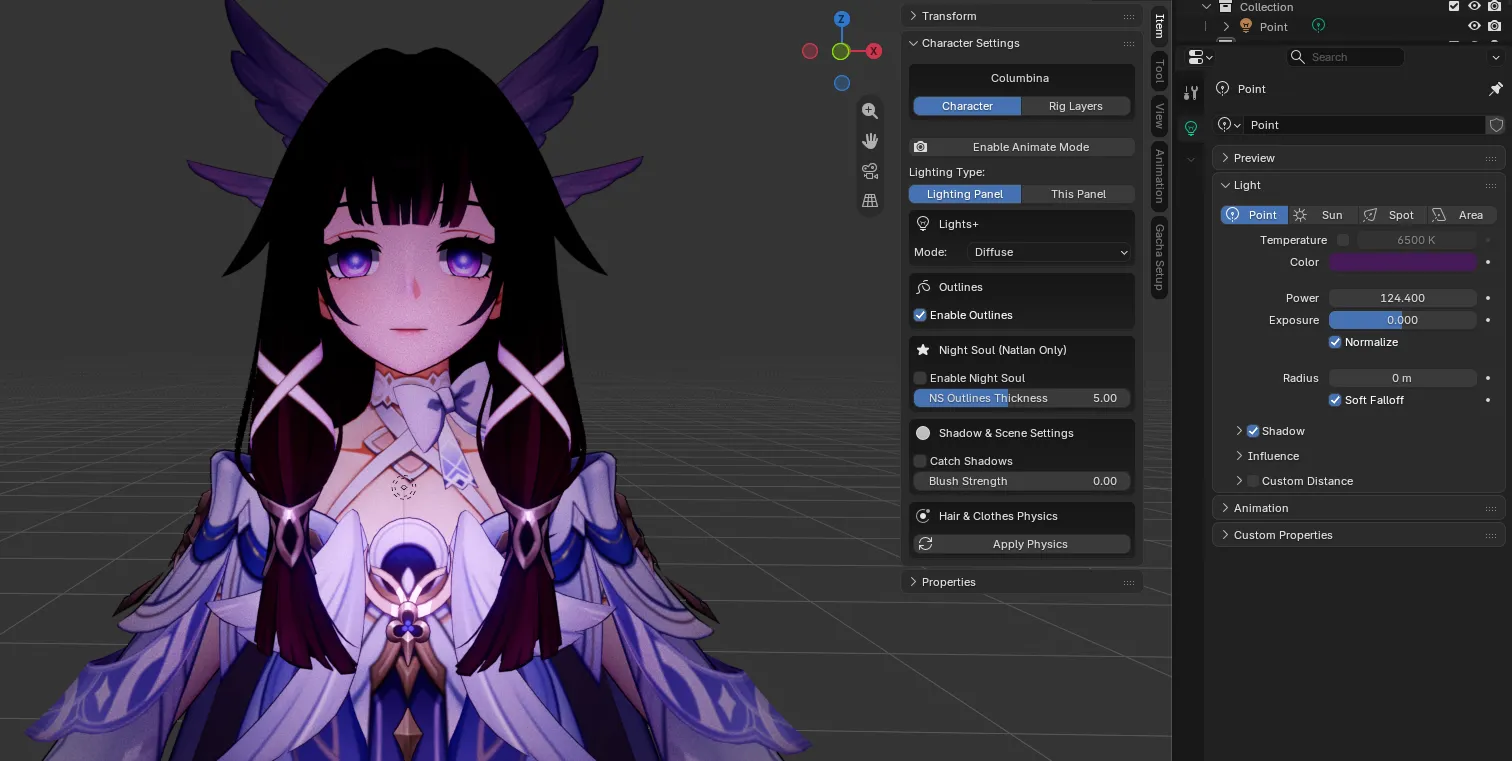
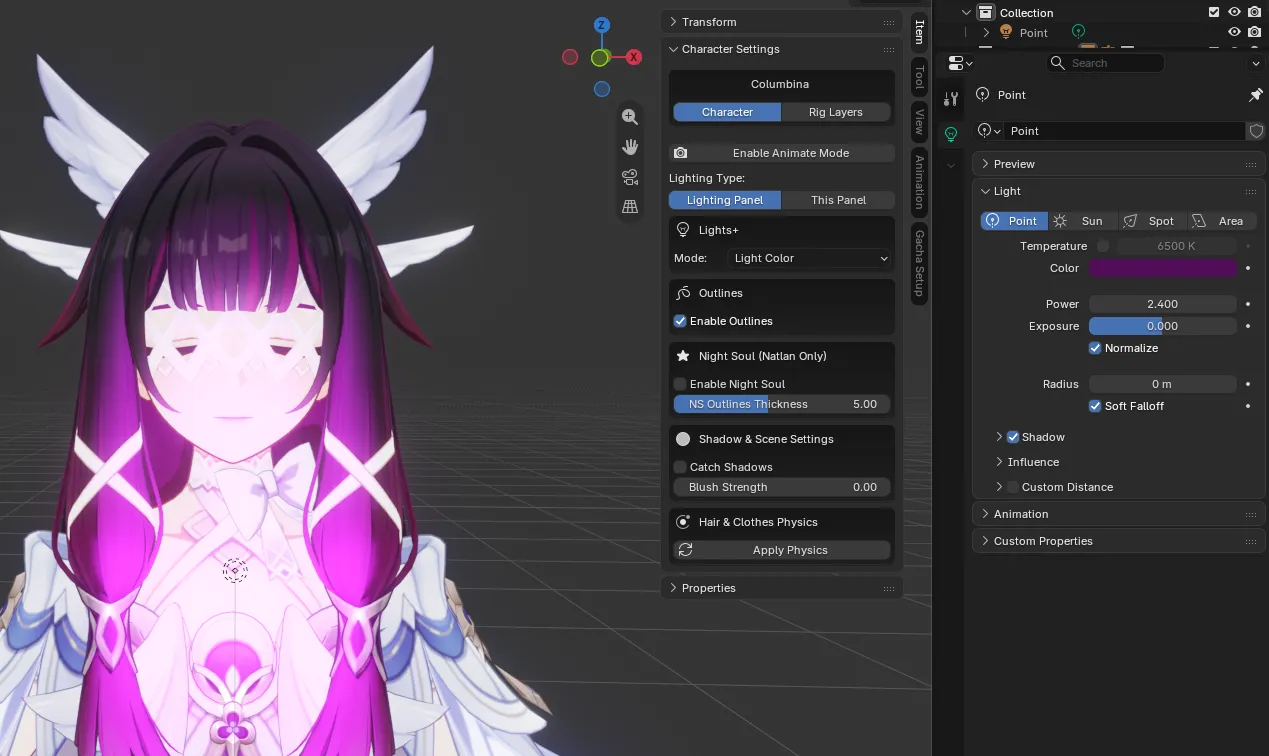
Control de Dirección de Luz (Hueso Light Direction)
Sección titulada «Control de Dirección de Luz (Hueso Light Direction)»Durante el setup se añade un hueso dedicado llamado Light Direction dentro de la armadura del personaje (<Personaje>Rig) para controlar el vector de luz y sombras sobre el modelo.
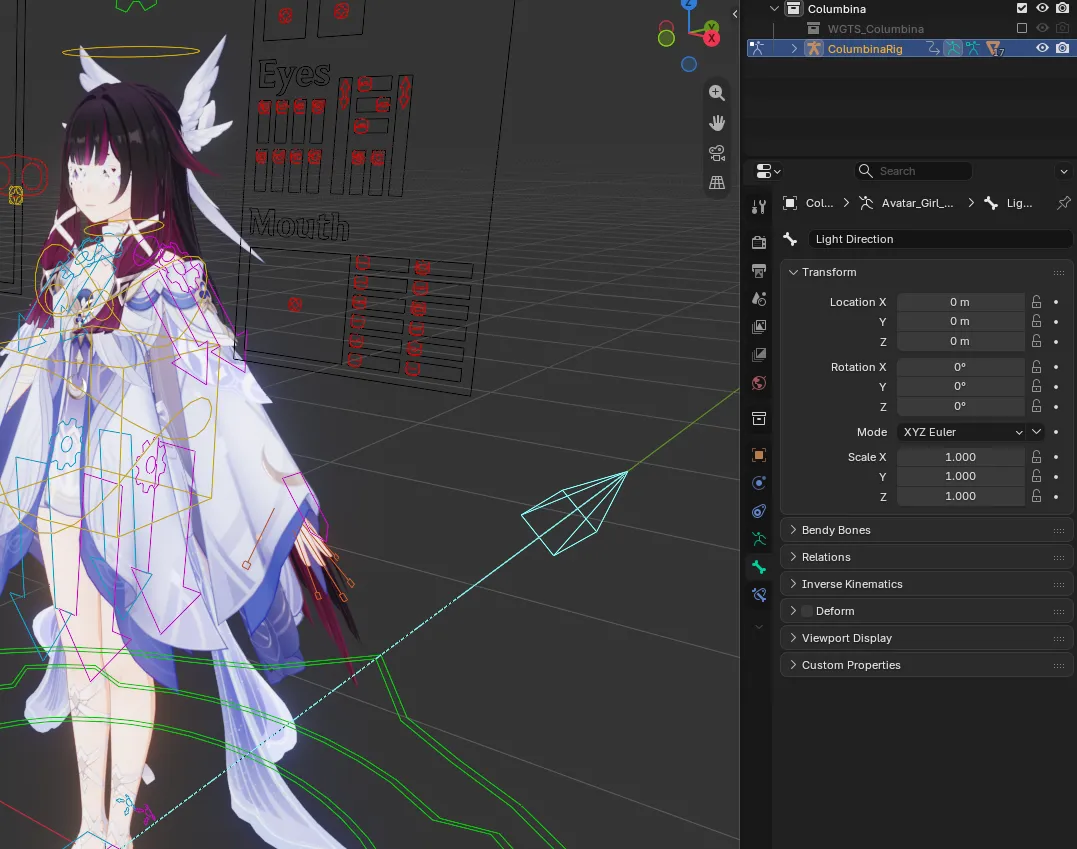
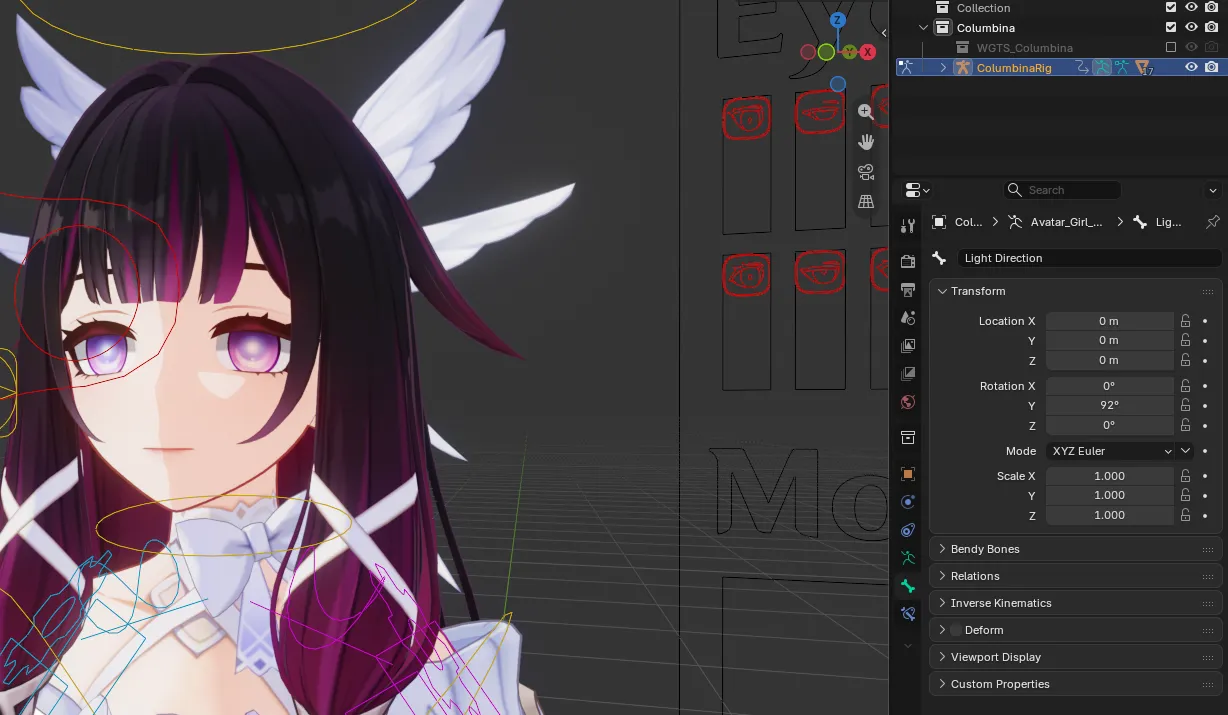
- Selecciona la armadura del personaje (
<Personaje>Rig) y entra en Pose Mode. - Selecciona el hueso
Light Direction(el controlador con forma de flecha). - Rótalo directamente en el 3D Viewport (
R), o abre Bone Properties > Transform y modifica los valores de Rotation (XYZ Euler):- Rotation Z: Rota el ángulo del sol horizontalmente alrededor del personaje.
- Rotation Y: Modifica la inclinación lateral del vector de luz sobre el modelo.
- Rotation X: Ajusta la elevación o altura vertical de la terminación de sombra.
Fresnel y Contornos (Outlines)
Sección titulada «Fresnel y Contornos (Outlines)»Fresnel
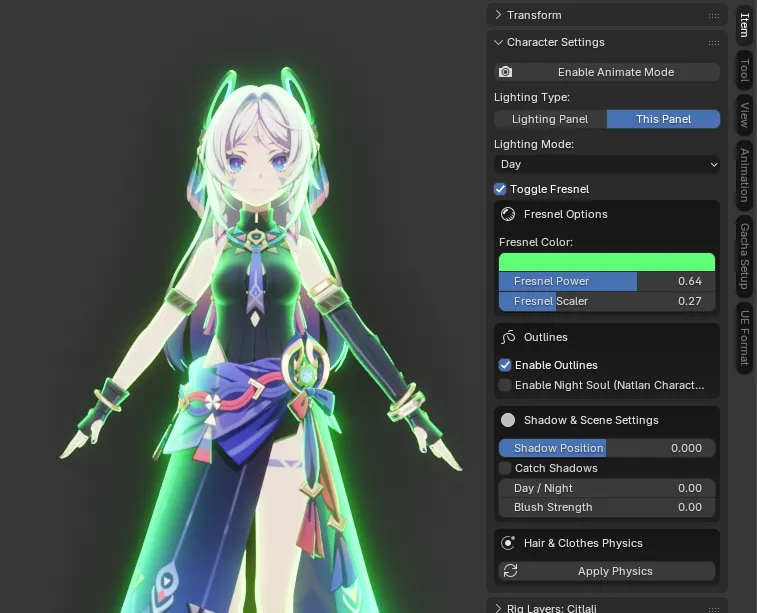
Sección titulada «Fresnel»El Fresnel añade un resplandor en los bordes característico del render anime moderno:
- Toggle Fresnel: Activa o desactiva el efecto.
- Fresnel Color: Tono del resplandor exterior.
- Fresnel Power: Nitidez o caída del efecto sobre superficies curvas.
- Fresnel Scaler: Multiplicador de intensidad general.
Contornos (Outlines) y Night Soul (Solo Natlan)
Sección titulada «Contornos (Outlines) y Night Soul (Solo Natlan)»- Enable Outlines: Conmuta rápidamente los modificadores de contorno invertido en todas las piezas del personaje.
- Enable Night Soul: (Personajes de Natlan en Genshin Impact) Activa el contorno de energía elemental especial de Natlan.
- NS Outlines Thickness: Ajusta el grosor de los contornos de Night Soul.
Ajustes de Sombra y Escena
Sección titulada «Ajustes de Sombra y Escena»- Shadow Position: Ajusta el umbral de terminación de la sombra sobre el modelo.
- Catch Shadows: Permite o ignora las sombras proyectadas por otros objetos de la escena.
- Day / Night: Mezcla la transición entre las rampas de textura diurnas y nocturnas.
- Blush Strength: Modifica la intensidad del sonrojo facial (cuando el personaje lo soporta).
Físicas de Cabello y Ropa (Hair & Clothes Physics)
Sección titulada «Físicas de Cabello y Ropa (Hair & Clothes Physics)»Puedes aplicar o ajustar las físicas dinámicas en cualquier momento sin tener que volver a ejecutar el asistente completo:
- Hair Physics Slider: Ajusta la influencia y rebote Damped Track en los mechones de pelo.
- Clothes Physics Slider: Ajusta el movimiento dinámico en vestidos, faldas y accesorios de tela.
- Apply Physics / Remove Physics: Aplica o retira todo el sistema de restricciones con un solo clic.