Character Settings & Lights+ in Blender
Character Settings
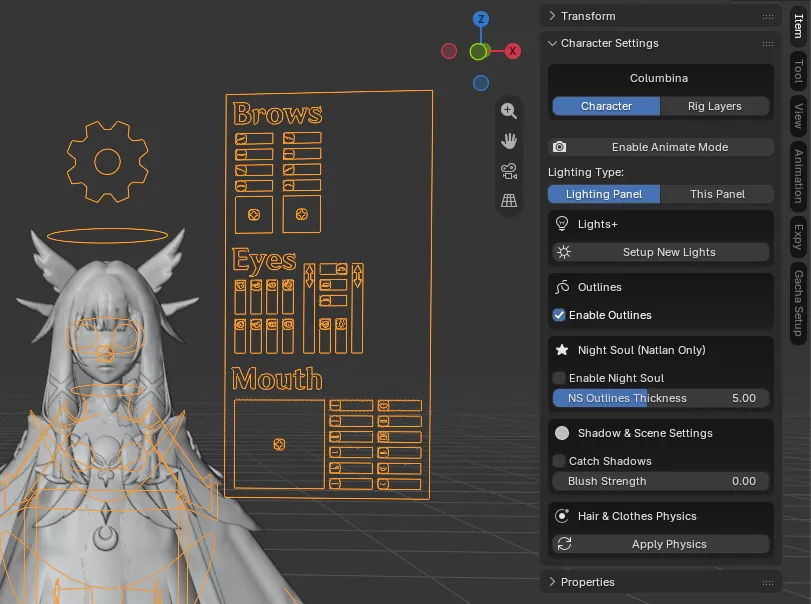
Abschnitt betitelt „Character Settings“Das Panel Character Settings befindet sich im Tab Item der Seitenleiste des 3D Viewports (N-Panel), wenn ein Charakter-Armature oder -Mesh ausgewählt ist. Oben wird der Name des aktiven Charakters angezeigt, und du kannst zwischen den Tabs Character und Rig Layers wechseln. Der Tab Character bietet Echtzeit-Kontrolle über Shader-Beleuchtung, Lights+, Anime-Outlines, Schattenverhalten und Physik, ohne dass du Shader-Node-Graphen öffnen musst.
Animate Mode
Abschnitt betitelt „Animate Mode“Der Animate Mode ermöglicht eine flüssige, ressourcenschonende Viewport-Wiedergabe, indem aufwendige mehrschichtige Toon-Materialien vorübergehend durch leichtere Alternativen ersetzt und Outline-Modifier ausgeblendet werden.
- Klicke auf Enable Animate Mode, wenn du an Animations-Keyframes und dem Timing arbeitest.
- Klicke vor dem Rendern oder der finalen Lichtsetzung auf Disable Animate Mode.
Lighting Type & Lighting Mode
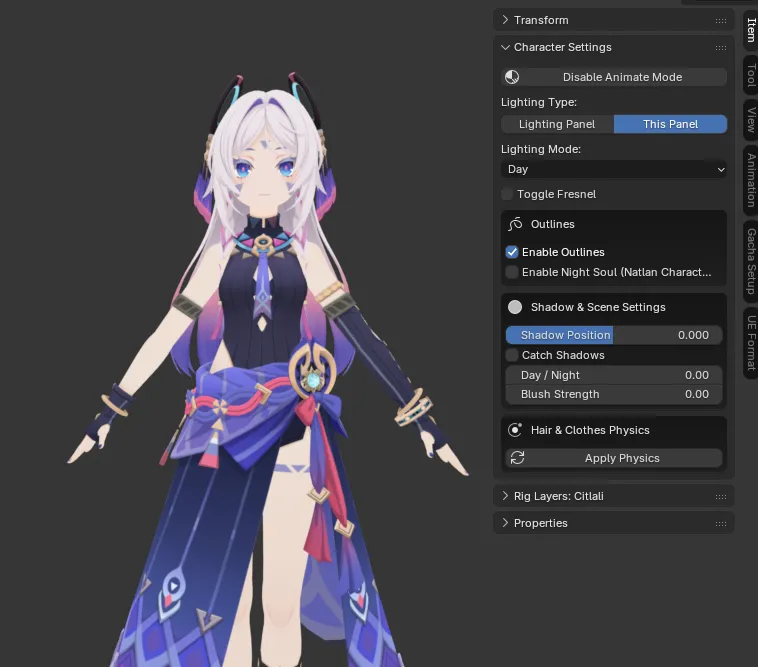
Abschnitt betitelt „Lighting Type & Lighting Mode“Du kannst die Charakterbeleuchtung entweder über das Gizmo 3D Lighting Panel in der Szene oder über die UI-Voreinstellungen in Character Settings steuern.
3D Lighting Panel
Abschnitt betitelt „3D Lighting Panel“Wenn Lighting Type auf Lighting Panel eingestellt ist, steuern dreidimensionale Farbräder und Richtungsregler im 3D Viewport interaktiv das Hauptlicht, das Umgebungslicht und die Schattenfarben des Charakters.
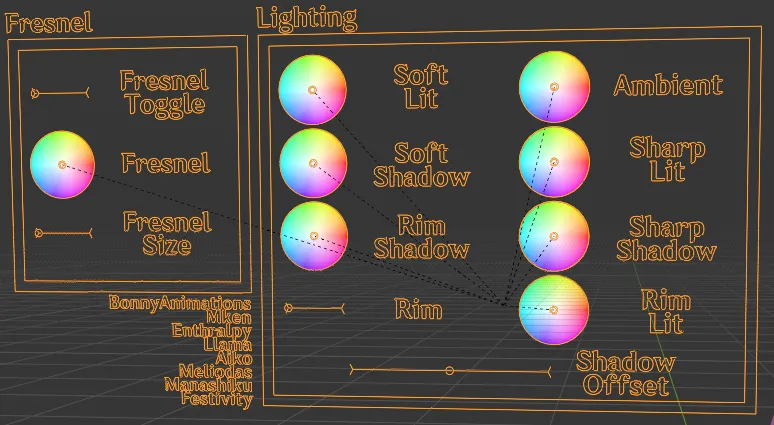
Um die Werte anzupassen, wechsle in den Pose Mode, wähle einen Regler des Panels aus und drücke G, um ihn zu verschieben.
Beleuchtungsvoreinstellungen (This Panel)
Abschnitt betitelt „Beleuchtungsvoreinstellungen (This Panel)“Wenn This Panel eingestellt ist, kannst du zwischen integrierten Beleuchtungsvoreinstellungen für verschiedene Lichtstimmungen wählen. Nutze das Karussell unten, um die verfügbaren Beleuchtungsvoreinstellungen zu erkunden:
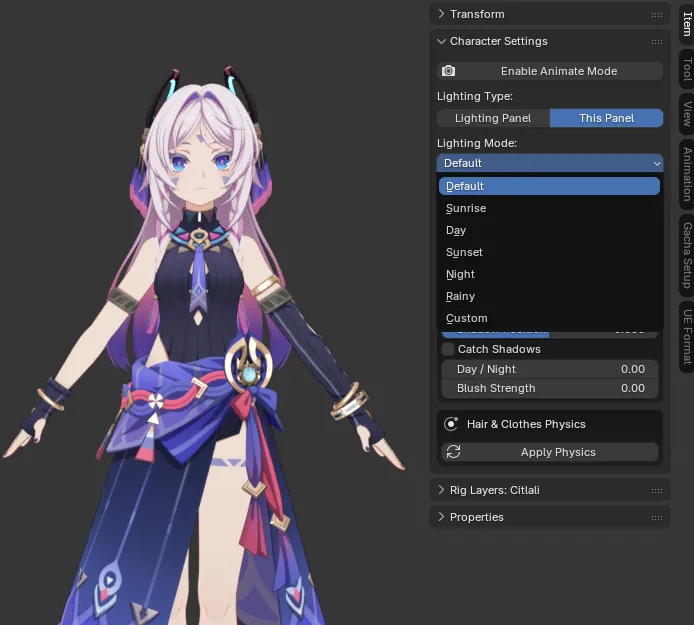
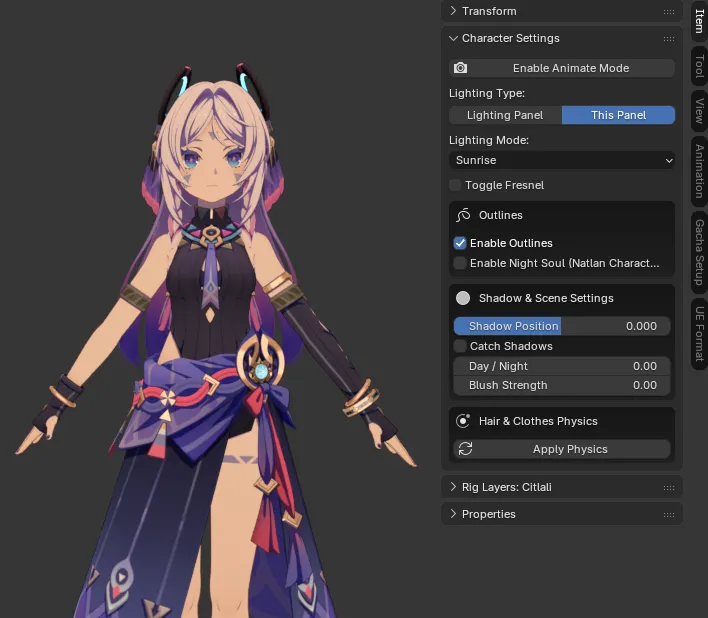
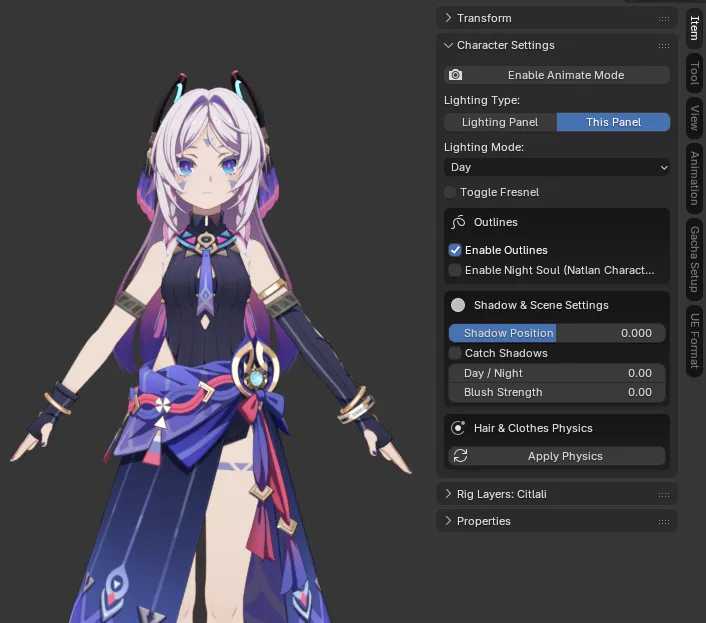
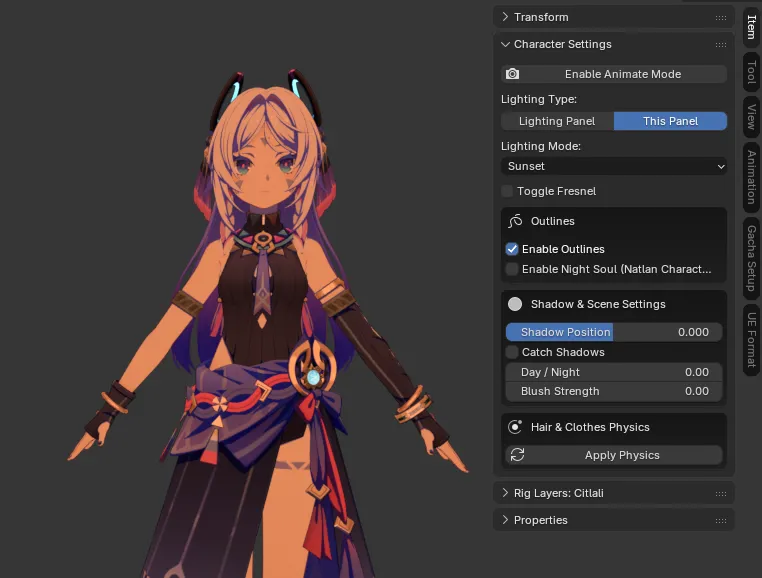
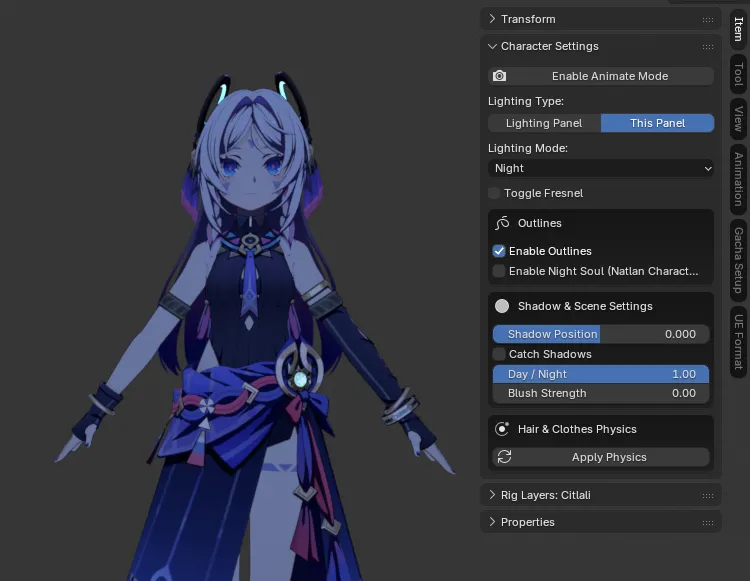
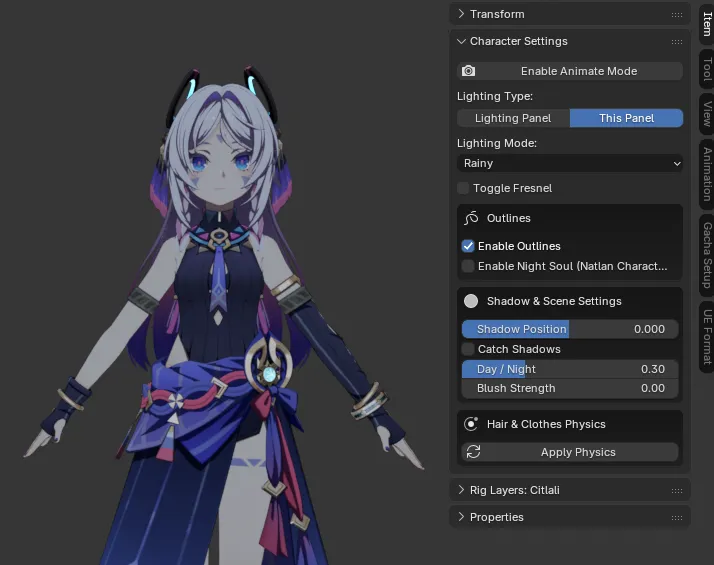
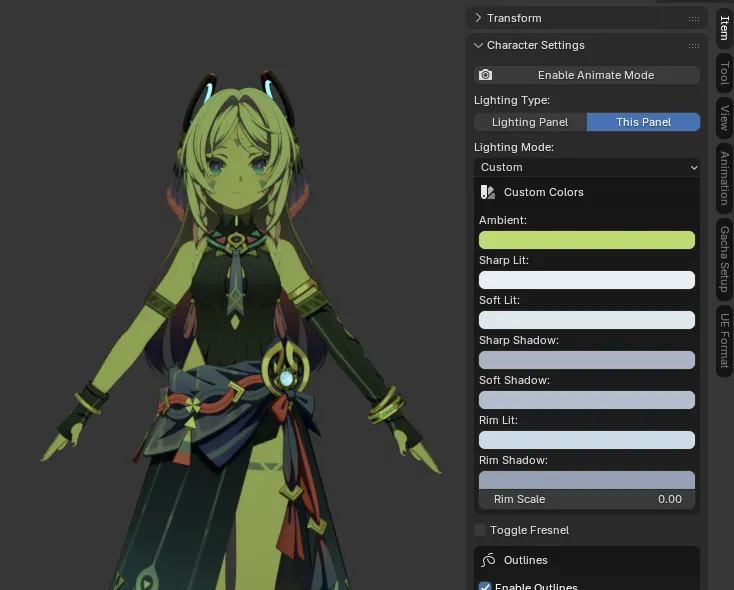
Lights+
Abschnitt betitelt „Lights+“Lights+ lässt deinen Charakter auf native Blender-Szenenlichter (Point, Sun, Spot, Area) reagieren.
- Klicke auf Setup New Lights, um Lights+ für die Materialien des Charakters zu initialisieren.
- Sobald es aktiviert ist, wähle über das Dropdown-Menü Mode, wie Szenenlichter den Charakter beeinflussen:
- Default: Verwendet die Standard-Toon-Beleuchtung des Charakters ohne Überschreibung durch Szenenlichter.
- Diffuse: Wendet gerichtete diffuse Schattierung und Lichtabfall von Szenenlichtern an und bewahrt dabei den Cel-Shading-Kontrast.
- Light Color: Färbt und beleuchtet den Charakter direkt anhand der Farbe und Stärke der Szenenlichter.
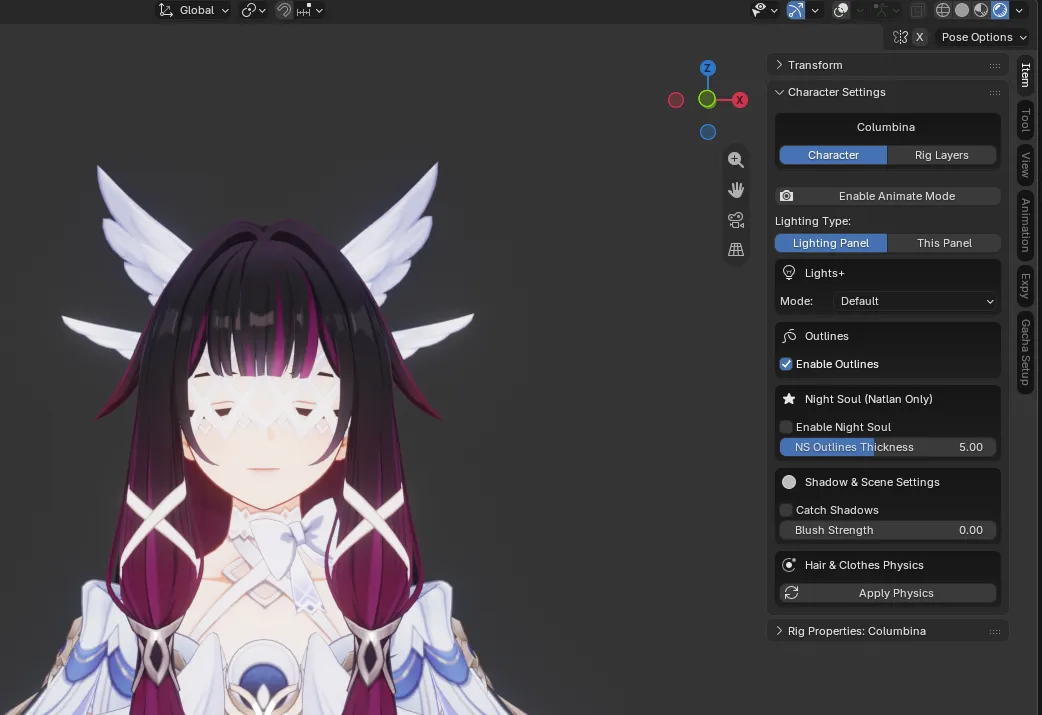
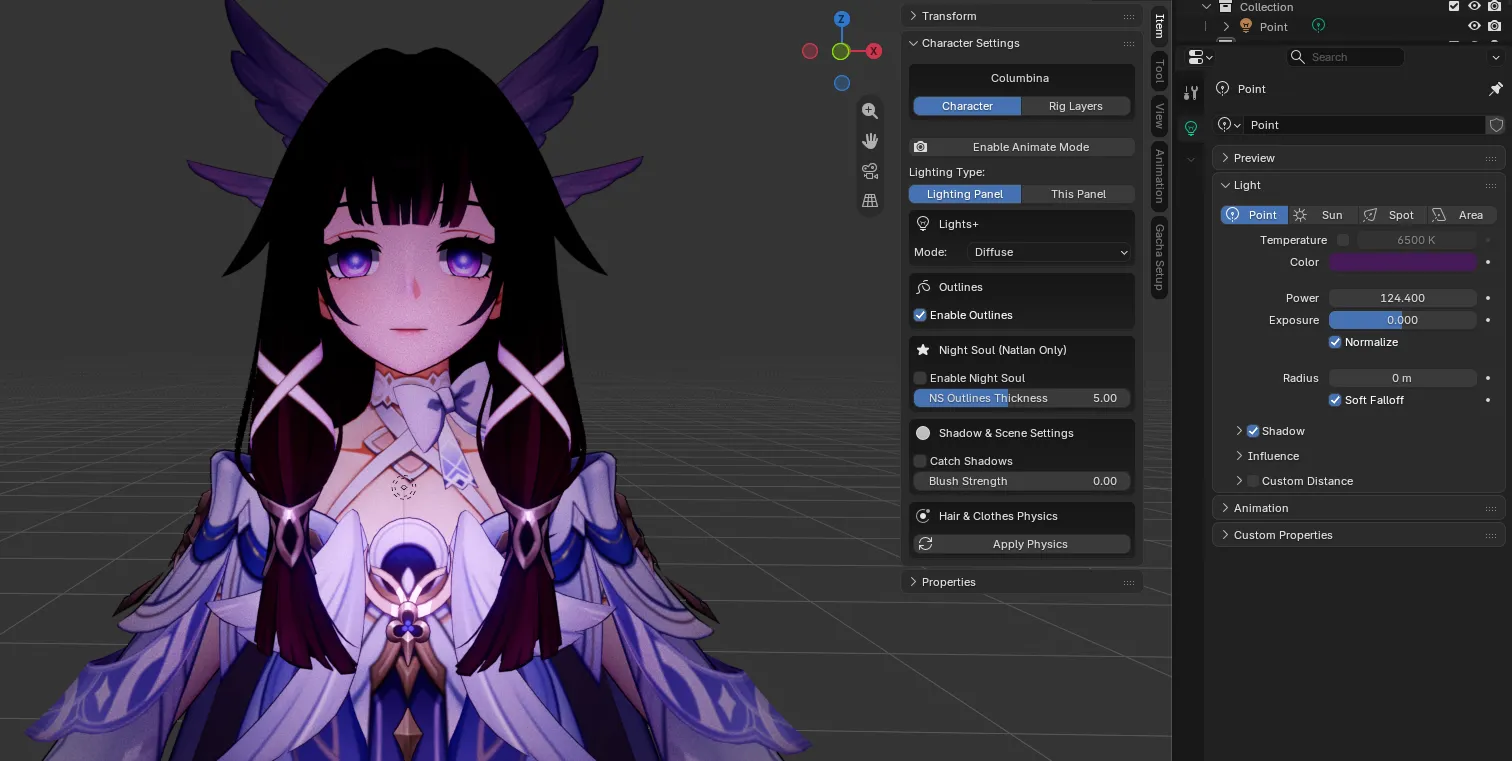
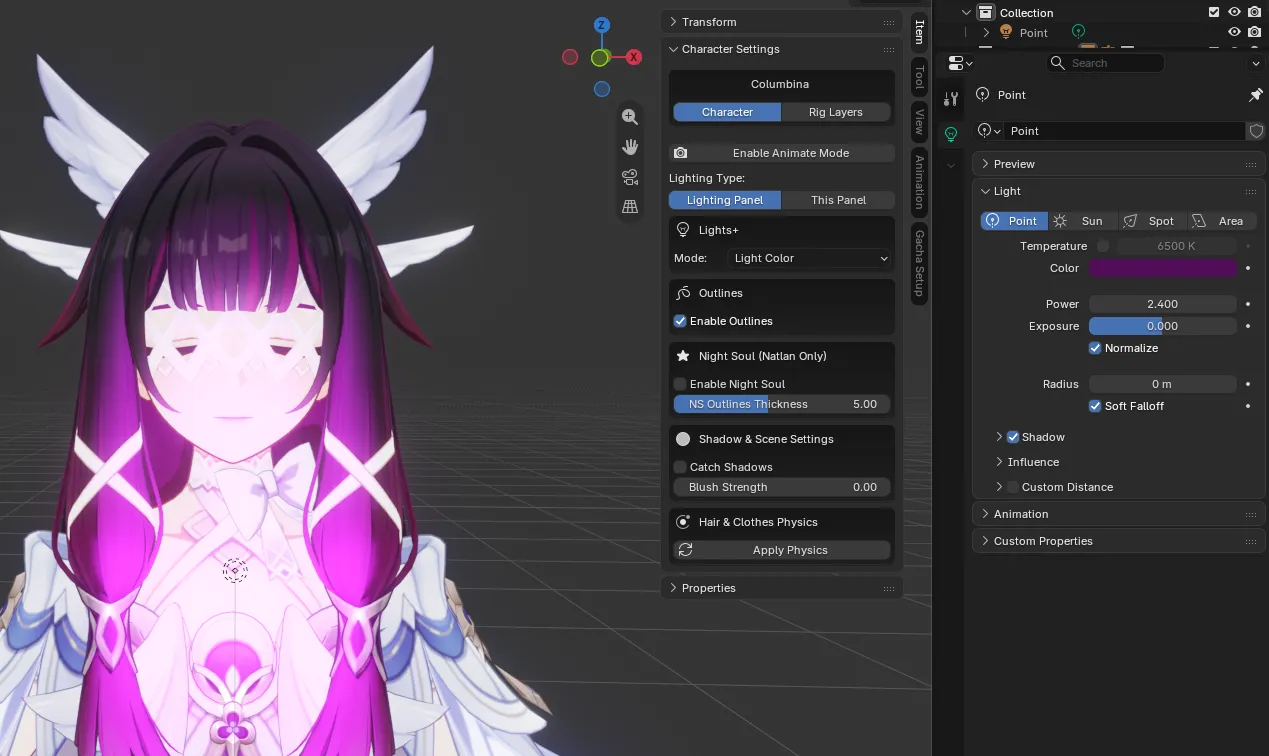
Licht- & Schattenrichtung (Light Direction Bone)
Abschnitt betitelt „Licht- & Schattenrichtung (Light Direction Bone)“Während der Einrichtung wird dem Armature des Charakters (<Character>Rig) ein spezieller Light Direction-Bone hinzugefügt, mit dem gesteuert wird, wo Sonne und Schatten auf das Modell treffen.
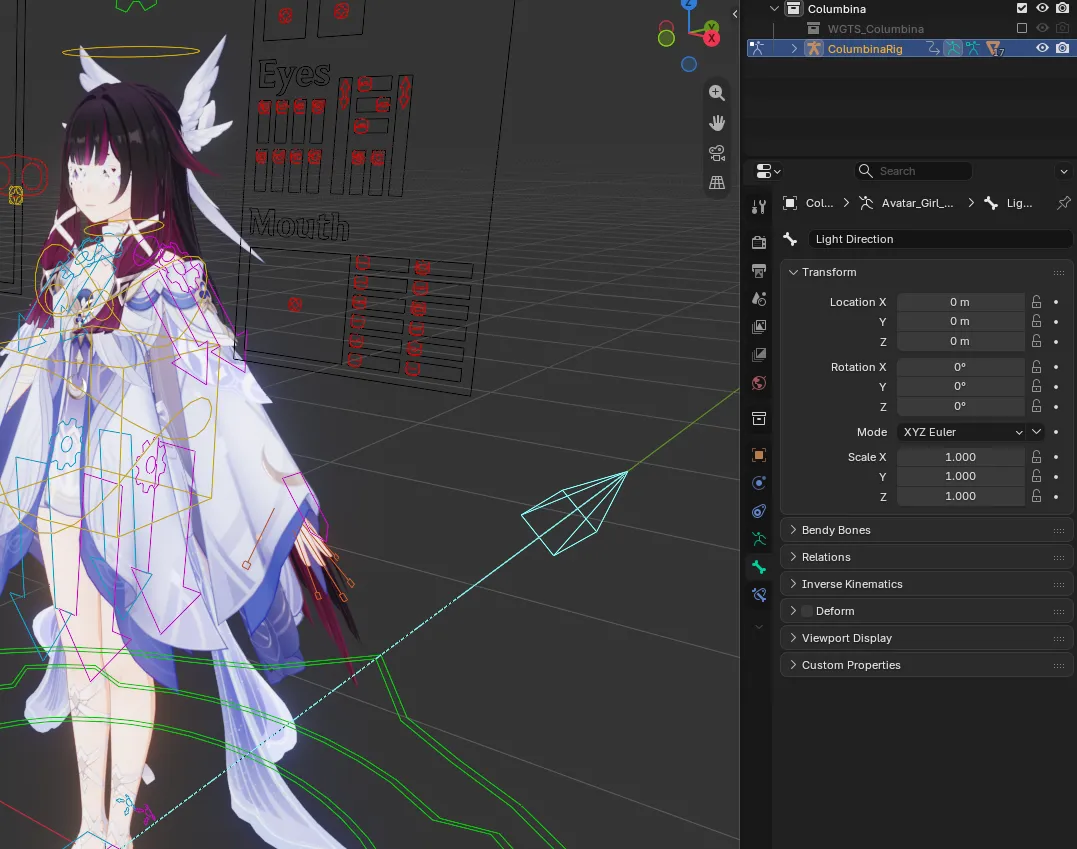
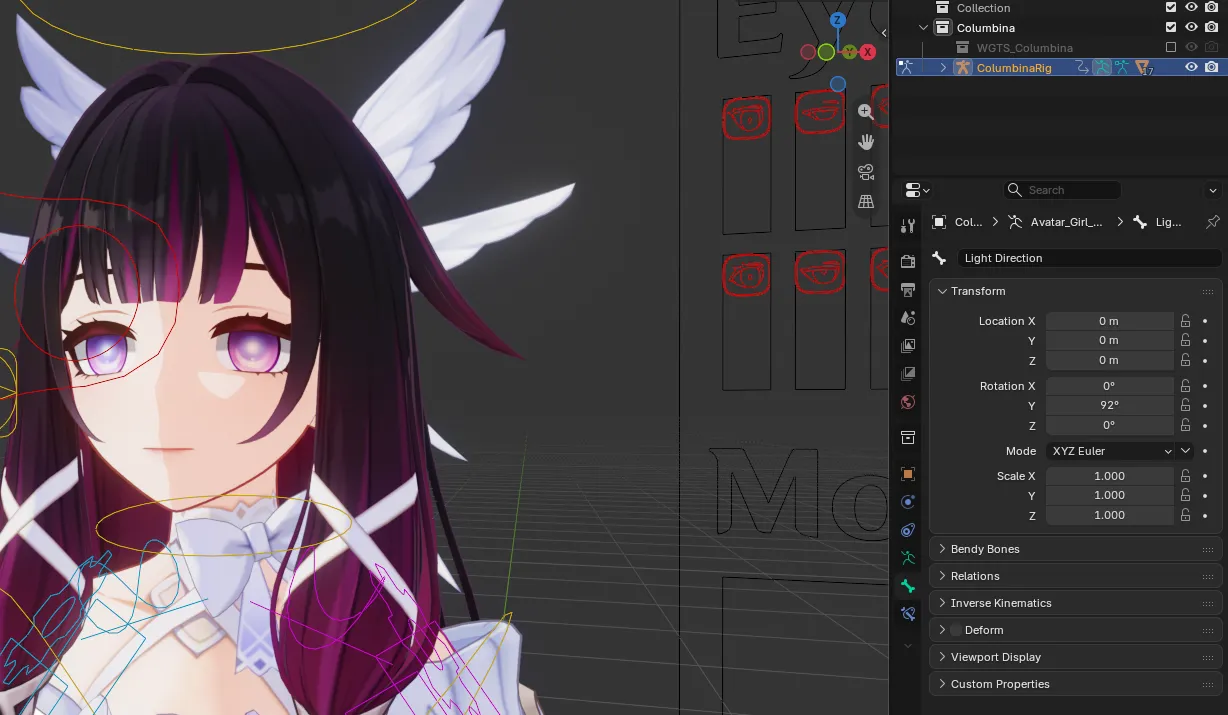
- Wähle das Charakter-Armature (
<Character>Rig) aus und wechsle in den Pose Mode. - Wähle den
Light Direction-Bone (den Pfeil-Controller) aus. - Drehe ihn direkt im 3D Viewport (
R) oder öffne Bone Properties > Transform und passe die Rotation-Werte (XYZ Euler) an:- Rotation Z: Dreht den Sonnenwinkel horizontal (Azimut) um den Charakter.
- Rotation Y: Passt die seitliche Neigung des Lichtvektors über den Charakter an.
- Rotation X: Passt die vertikale Neigung und den Höhenwinkel der Schattengrenze an.
Fresnel & Outlines
Abschnitt betitelt „Fresnel & Outlines“Fresnel
Abschnitt betitelt „Fresnel“Fresnel fügt ein Kanten-Rim-/Glanzleuchten hinzu, das typisch für hochwertiges Cel-Shading ist:
- Toggle Fresnel: Effekt aktivieren oder deaktivieren.
- Fresnel Color: Farbton des äußeren Rands.
- Fresnel Power: Schärfe des Abfalls über gekrümmte Oberflächen.
- Fresnel Scaler: Gesamter Intensitätsmultiplikator.
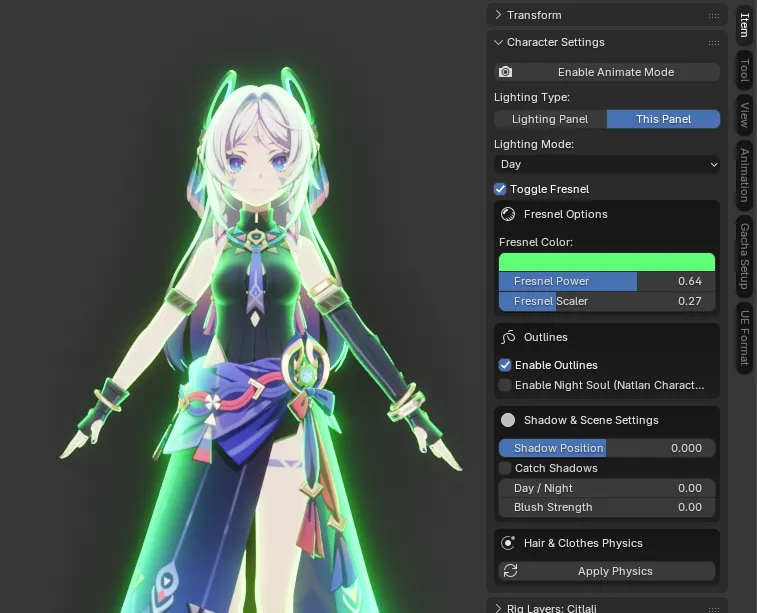
Outlines & Night Soul (nur Natlan)
Abschnitt betitelt „Outlines & Night Soul (nur Natlan)“- Enable Outlines: Schaltet Inverted-Hull-Outline-Modifier für alle Charakter-Meshes schnell um.
- Enable Night Soul: (Natlan-Charaktere in Genshin Impact) Schaltet spezielle leuchtende Energie-Outlines um.
- NS Outlines Thickness: Passt die Dicke der Night-Soul-Outlines an.
Schatten- & Szeneneinstellungen
Abschnitt betitelt „Schatten- & Szeneneinstellungen“- Shadow Position: Verschiebt den Schwellenwert des Lichtübergangs auf gekrümmten Oberflächen.
- Catch Shadows: Erlaubt oder ignoriert externe Szenenschatten, die auf den Charakter geworfen werden.
- Day / Night: Mischt zwischen Tag- und Nacht-Kalibrierungen der Textur-Ramp.
- Blush Strength: Regelt die Intensität der Gesichtsröte, sofern unterstützt.
Haar- & Kleidungsphysik
Abschnitt betitelt „Haar- & Kleidungsphysik“Du kannst dynamische Physik interaktiv anwenden oder feinjustieren, ohne den Setup-Assistenten erneut auszuführen:
- Hair Physics Slider: Passt die Damped-Track-Federung und den Physikeinfluss auf Haarsträhnen an.
- Clothes Physics Slider: Passt die dynamische Bewegung von Kleidung und Rock-Accessoires an.
- Apply Physics / Remove Physics: Fügt das Constraint-System jederzeit hinzu oder entfernt es.