
Character Settings & Lights+ trong Blender
Character Settings
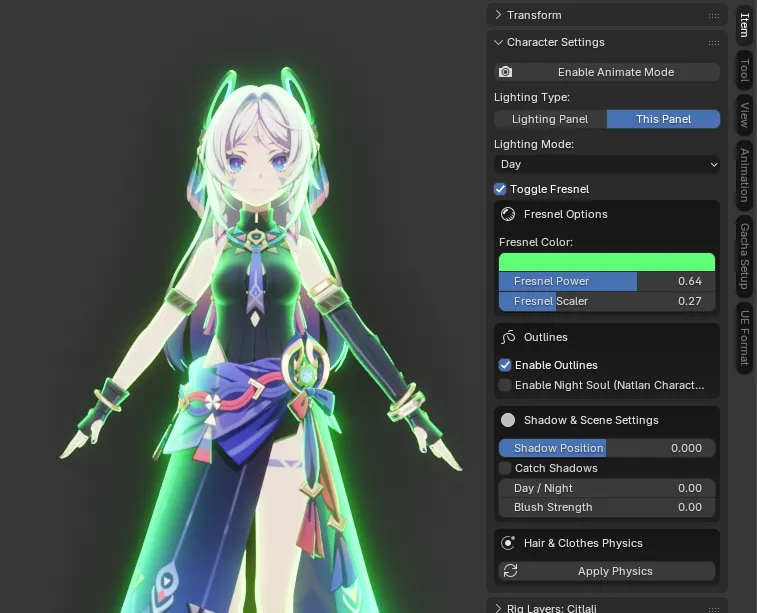
Phần tiêu đề “Character Settings”Bảng Character Settings nằm trong tab Item của thanh bên 3D Viewport (bảng N) khi một armature hoặc mesh của nhân vật được chọn. Ở phía trên cùng, bảng hiển thị tên nhân vật đang hoạt động và cho phép bạn chuyển đổi giữa hai tab Character và Rig Layers. Tab Character cung cấp khả năng điều khiển theo thời gian thực đối với ánh sáng shader, Lights+, đường viền anime, hành vi đổ bóng và vật lý trực tiếp mà không cần mở đồ thị node shader.
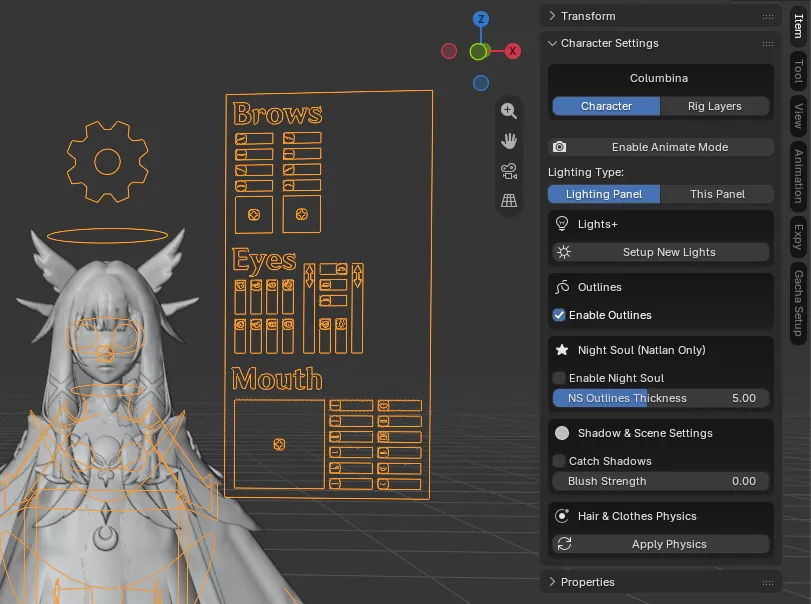
Animate Mode
Phần tiêu đề “Animate Mode”Animate Mode cho phép phát lại mượt mà và nhẹ nhàng trong viewport bằng cách tạm thời thay thế các vật liệu toon nhiều lớp nặng nề bằng các vật liệu thay thế nhẹ hơn và ẩn các modifier đường viền.
- Nhấp Enable Animate Mode khi làm việc với các keyframe hoạt ảnh và nhịp độ chuyển động.
- Nhấp Disable Animate Mode trước khi kết xuất (render) hoặc thiết lập ánh sáng cuối cùng.
Lighting Type & Lighting Mode
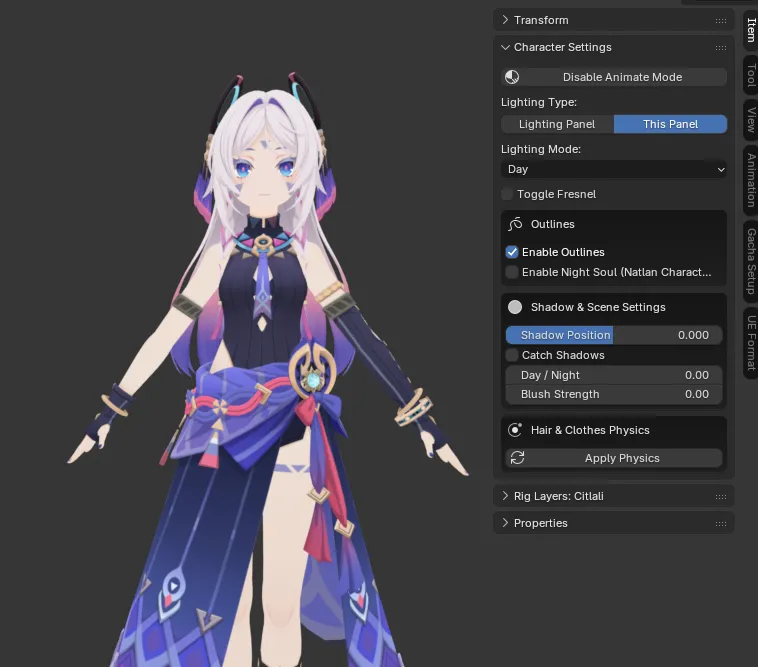
Phần tiêu đề “Lighting Type & Lighting Mode”Bạn có thể điều khiển ánh sáng nhân vật thông qua gizmo 3D Lighting Panel trong cảnh hoặc thông qua các thiết lập sẵn trong giao diện Character Settings.
3D Lighting Panel
Phần tiêu đề “3D Lighting Panel”Khi Lighting Type được đặt thành Lighting Panel, các bánh xe màu 3D và bộ điều khiển hướng trong 3D Viewport sẽ điều khiển tương tác ánh sáng chính, ánh sáng môi trường và màu sắc đổ bóng của nhân vật.
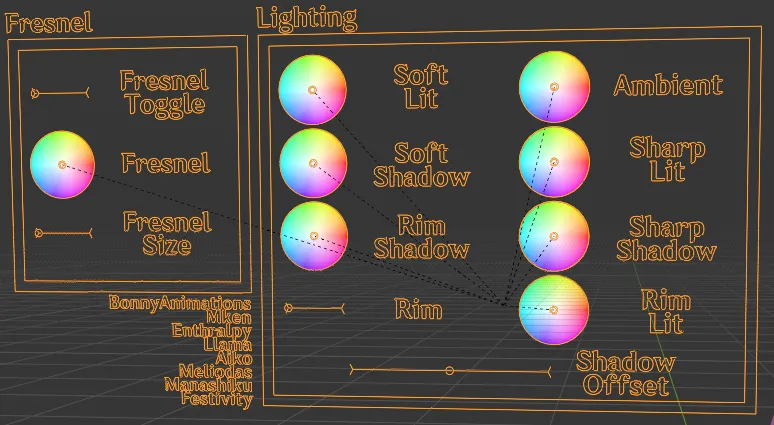
Để điều chỉnh các giá trị, hãy vào Pose Mode, chọn một bộ điều khiển trên bảng và nhấn G để di chuyển.
Thiết lập sẵn ánh sáng (This Panel)
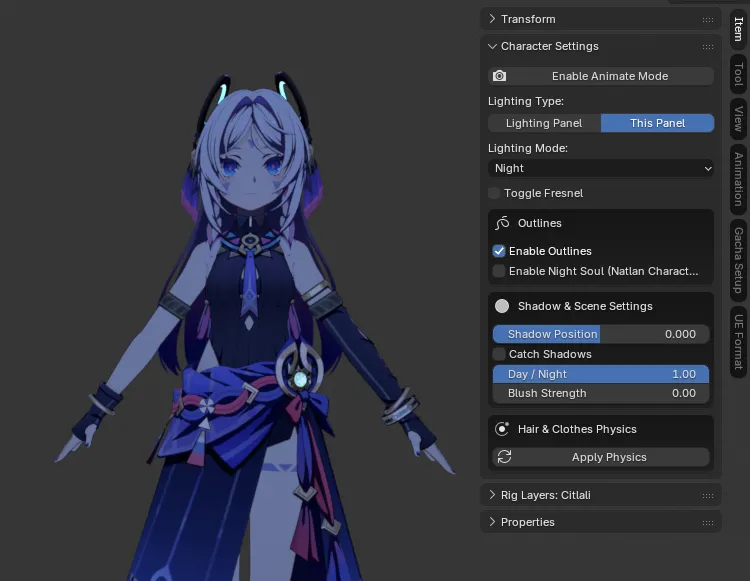
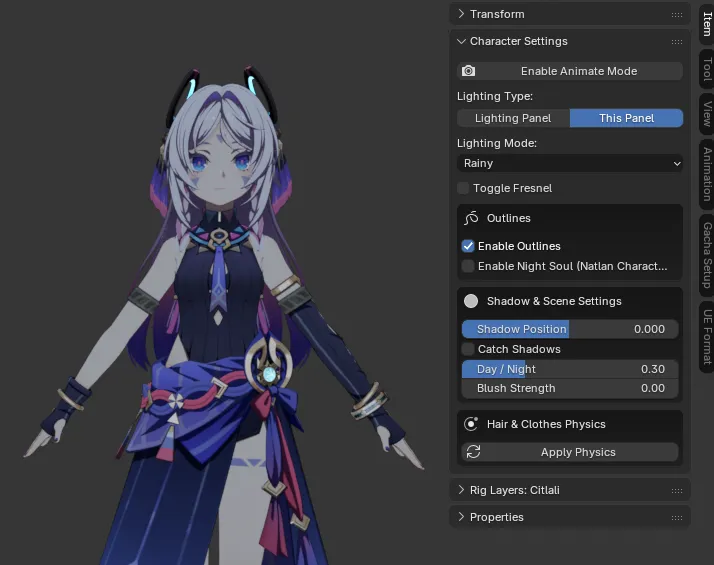
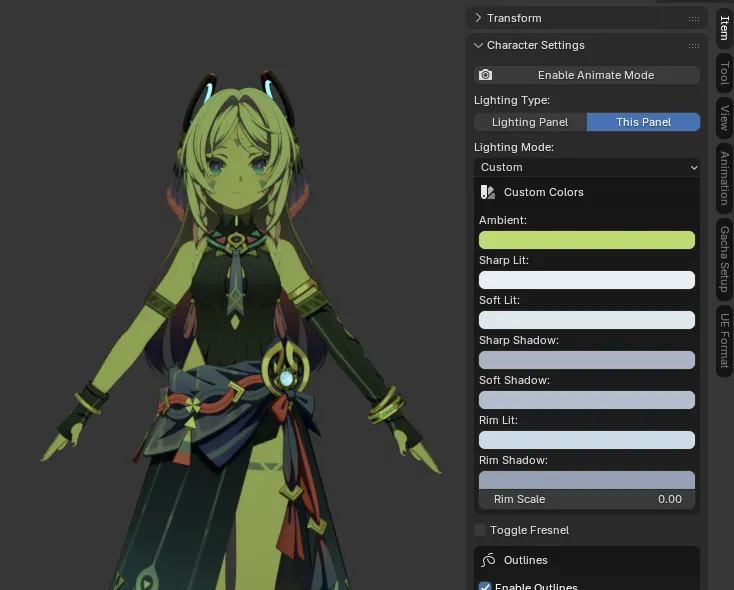
Phần tiêu đề “Thiết lập sẵn ánh sáng (This Panel)”Khi đặt thành This Panel, bạn có thể chọn giữa các thiết lập sẵn ánh sáng tích hợp phù hợp cho nhiều bầu không khí môi trường khác nhau. Sử dụng băng chuyền bên dưới để khám phá các thiết lập sẵn ánh sáng có sẵn:
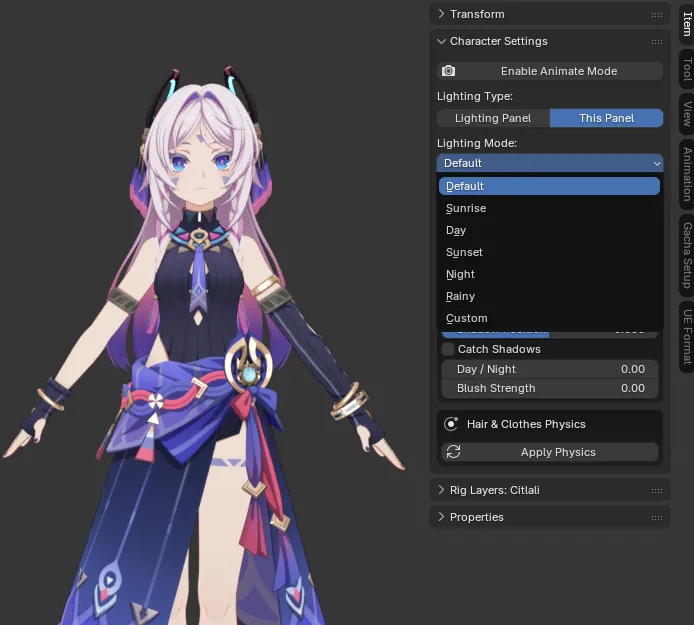
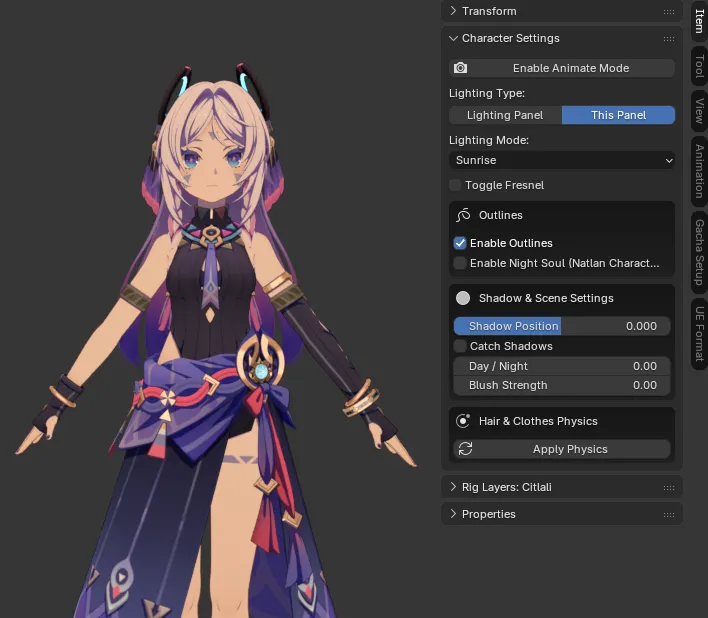
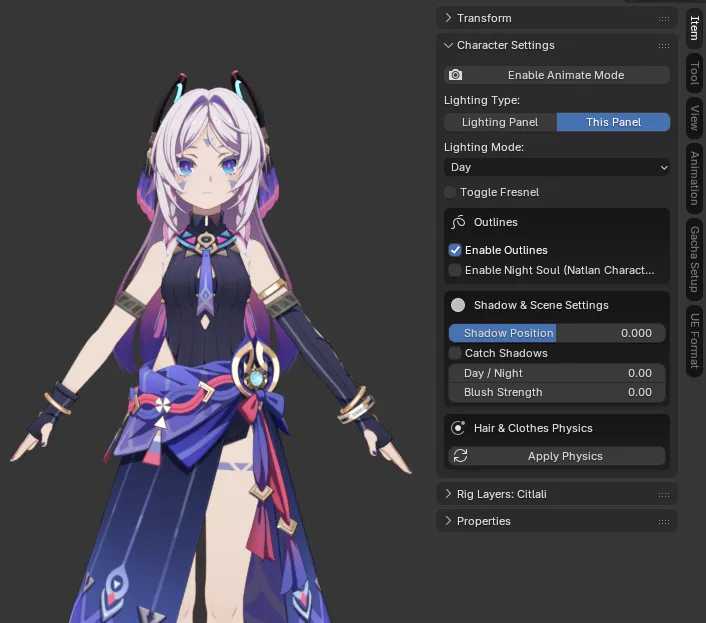
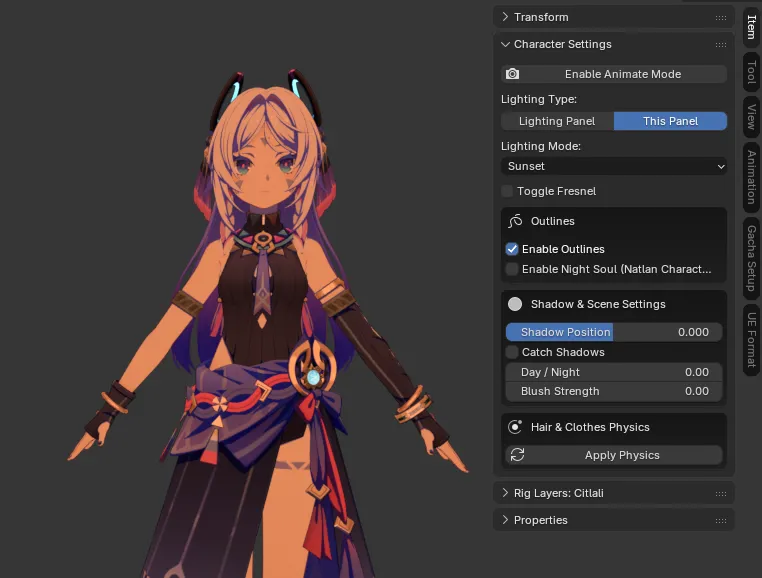
Lights+
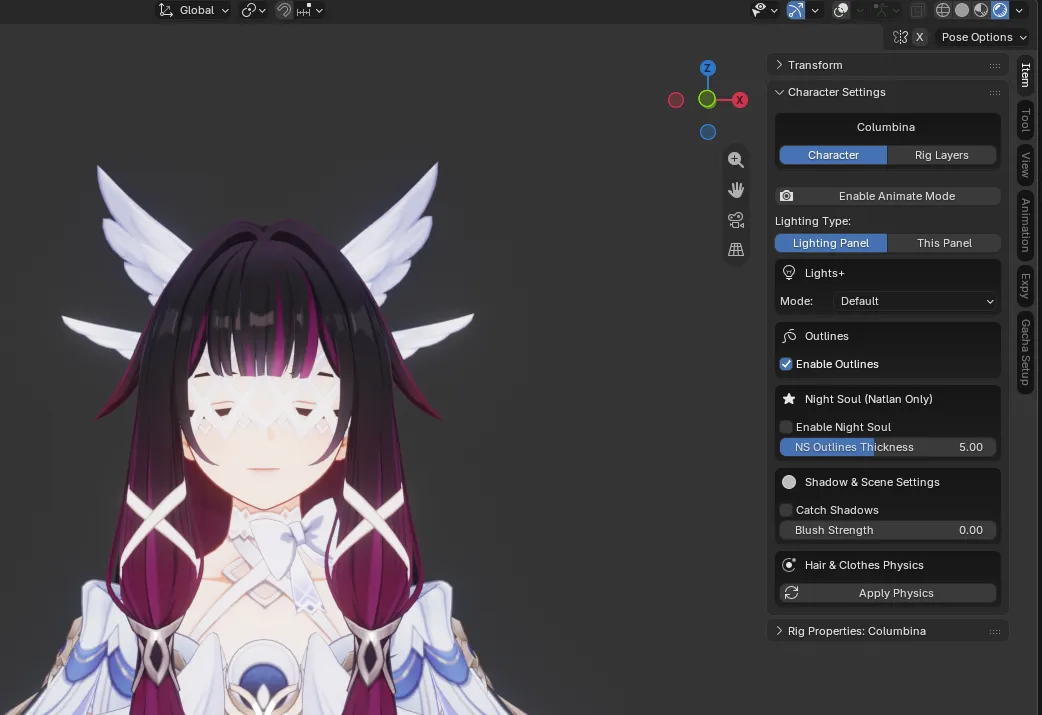
Phần tiêu đề “Lights+”Lights+ cho phép nhân vật của bạn phản ứng với các đèn gốc của cảnh Blender (Point, Sun, Spot, Area).
- Nhấp Setup New Lights để khởi tạo Lights+ trên các vật liệu của nhân vật.
- Sau khi bật, sử dụng menu thả xuống Mode để chọn cách đèn trong cảnh tác động lên nhân vật:
- Default: Sử dụng ánh sáng toon tiêu chuẩn của nhân vật mà không bị ghi đè bởi đèn trong cảnh.
- Diffuse: Áp dụng đổ bóng khuếch tán có hướng và độ suy giảm từ đèn trong cảnh trong khi vẫn giữ độ tương phản cel-shaded.
- Light Color: Nhuộm màu và chiếu sáng trực tiếp lên nhân vật bằng màu sắc và cường độ của đèn trong cảnh.
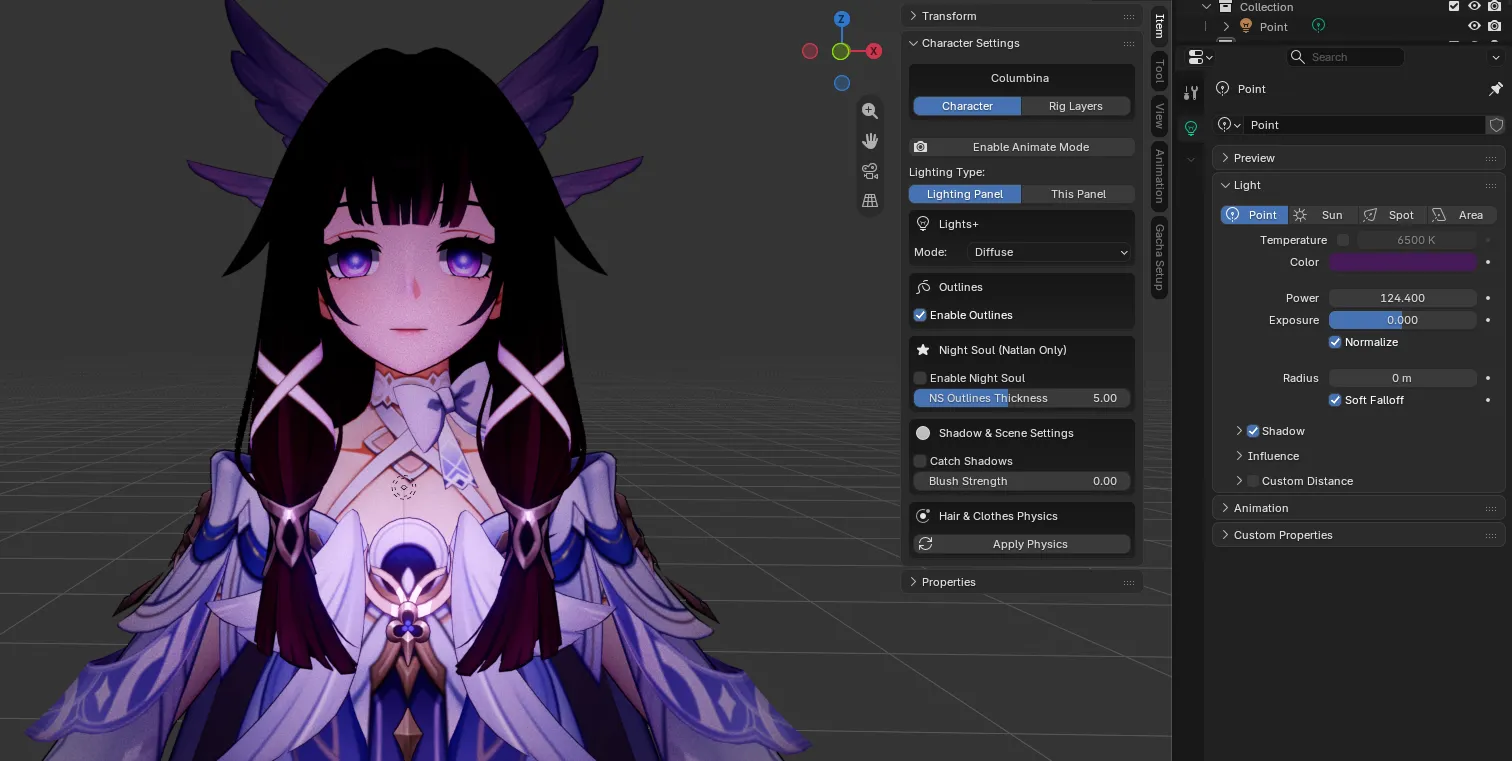
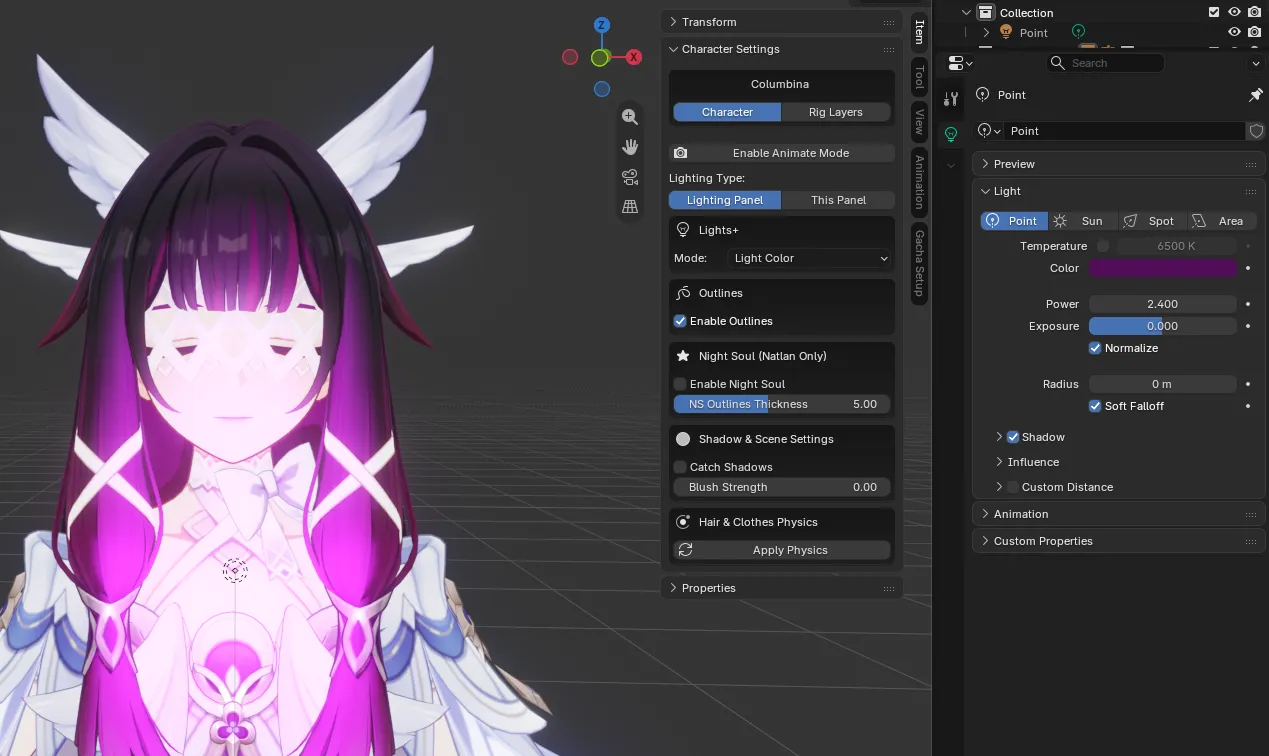
Hướng sáng & Bóng đổ (Xương Light Direction)
Phần tiêu đề “Hướng sáng & Bóng đổ (Xương Light Direction)”Trong quá trình thiết lập, một xương Light Direction chuyên dụng được thêm vào armature của nhân vật (<Character>Rig) để điều khiển vị trí mặt trời và bóng đổ chiếu lên mô hình.
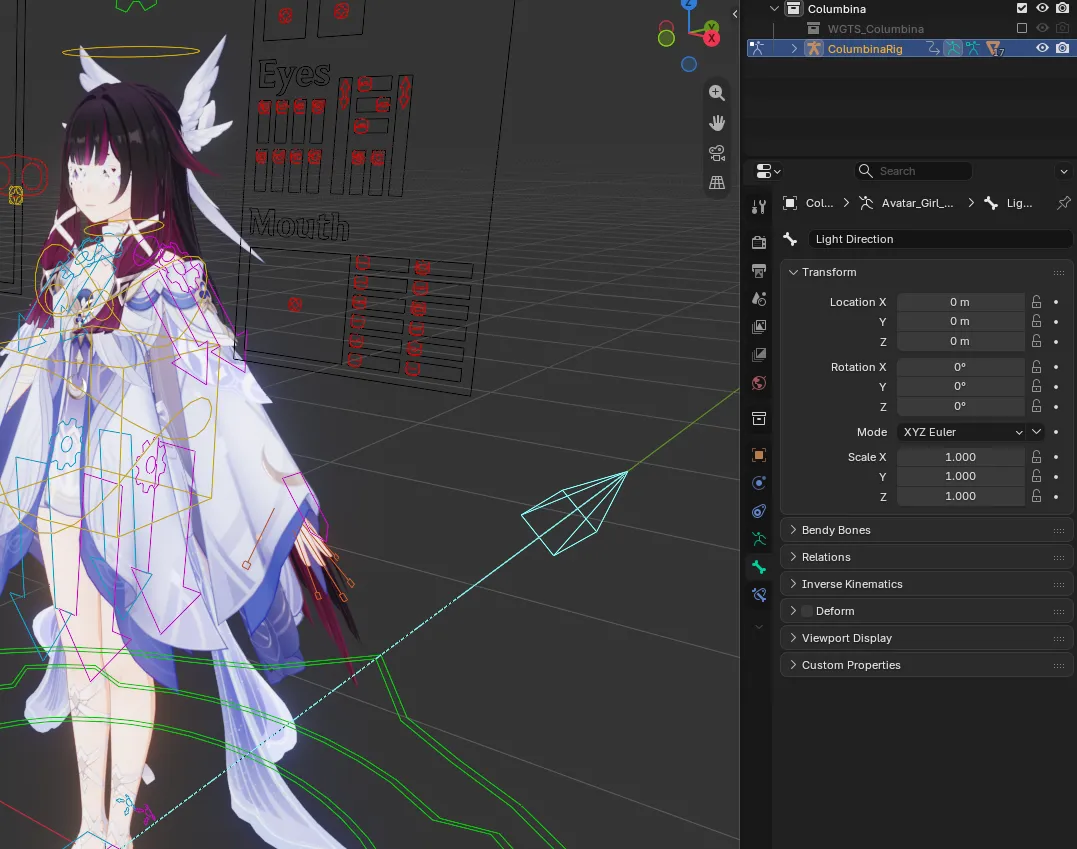
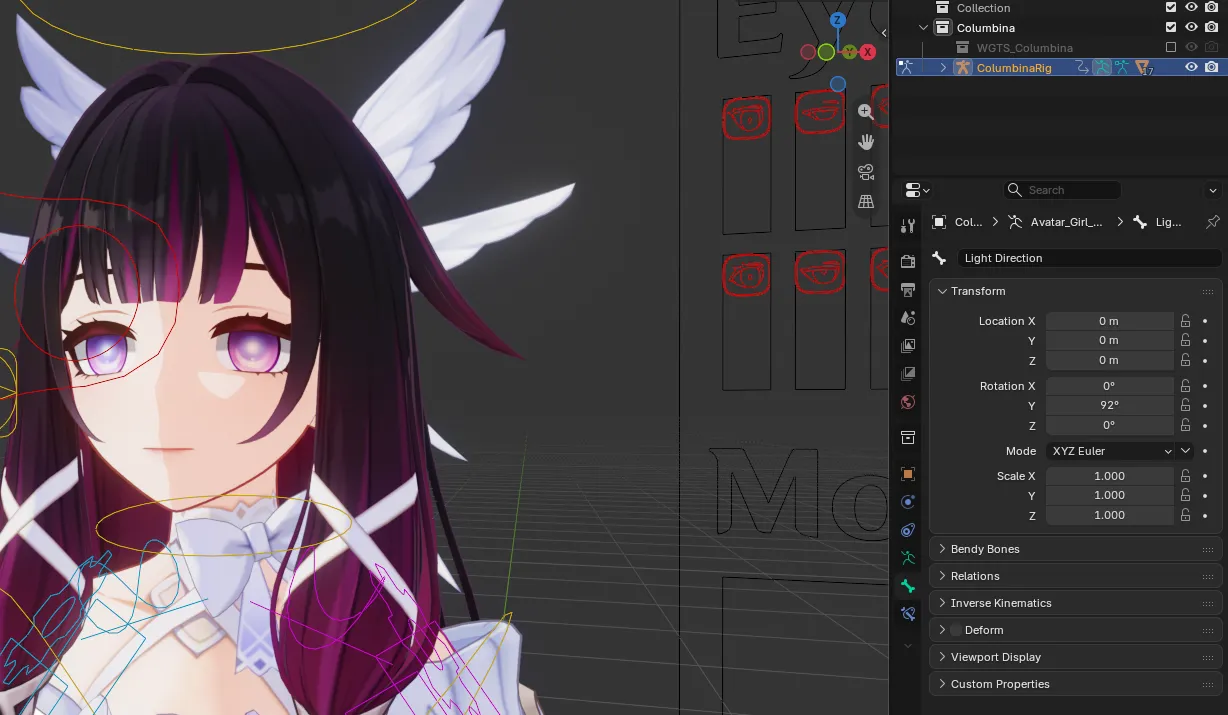
- Chọn armature của nhân vật (
<Character>Rig) và chuyển sang Pose Mode. - Chọn xương
Light Direction(bộ điều khiển hình mũi tên). - Xoay trực tiếp trong 3D Viewport (
R), hoặc mở Bone Properties > Transform và điều chỉnh các giá trị Rotation (XYZ Euler):- Rotation Z: Xoay góc phương vị của mặt trời theo chiều ngang xung quanh nhân vật.
- Rotation Y: Điều chỉnh độ nghiêng sang hai bên của vector ánh sáng trên nhân vật.
- Rotation X: Điều chỉnh độ cao dọc và góc ngẩng của ranh giới bóng đổ.
Fresnel & Outlines
Phần tiêu đề “Fresnel & Outlines”Fresnel
Phần tiêu đề “Fresnel”Fresnel thêm hiệu ứng viền sáng/phản chiếu ở mép đặc trưng của phong cách cel-shading cao cấp:
- Toggle Fresnel: Bật hoặc tắt hiệu ứng.
- Fresnel Color: Sắc thái màu của viền ngoài.
- Fresnel Power: Độ sắc nét của sự chuyển tiếp trên các bề mặt cong.
- Fresnel Scaler: Hệ số nhân cường độ tổng thể.
Outlines & Night Soul (Chỉ Natlan)
Phần tiêu đề “Outlines & Night Soul (Chỉ Natlan)”- Enable Outlines: Bật/tắt nhanh các modifier đường viền inverted-hull trên tất cả các mesh của nhân vật.
- Enable Night Soul: (Nhân vật Natlan trong Genshin Impact) Bật/tắt các đường viền năng lượng phát sáng đặc biệt.
- NS Outlines Thickness: Điều chỉnh độ dày của đường viền Night Soul.
Cài đặt Bóng đổ & Cảnh
Phần tiêu đề “Cài đặt Bóng đổ & Cảnh”- Shadow Position: Trượt ngưỡng kết thúc ánh sáng trên các bề mặt cong.
- Catch Shadows: Cho phép hoặc bỏ qua các bóng đổ từ cảnh bên ngoài chiếu lên nhân vật.
- Day / Night: Pha trộn giữa các hiệu chỉnh ramp texture ban ngày và ban đêm.
- Blush Strength: Điều chỉnh cường độ ửng hồng trên khuôn mặt ở những nơi được hỗ trợ.
Vật lý tóc & quần áo
Phần tiêu đề “Vật lý tóc & quần áo”Bạn có thể áp dụng hoặc tinh chỉnh tương tác vật lý động mà không cần chạy lại trình hướng dẫn thiết lập:
- Hair Physics Slider: Điều chỉnh độ đàn hồi Damped Track và mức độ ảnh hưởng vật lý lên các lọn tóc.
- Clothes Physics Slider: Điều chỉnh chuyển động động trên trang phục và các phụ kiện váy.
- Apply Physics / Remove Physics: Thêm hoặc xóa hệ thống ràng buộc bất kỳ lúc nào.