Pengaturan Karakter
Pengaturan Karakter
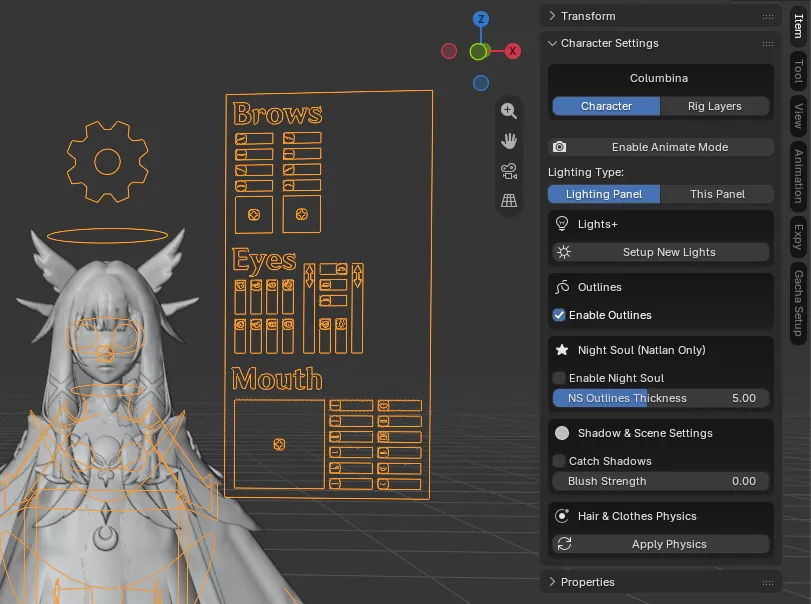
Bagian berjudul “Pengaturan Karakter”Panel Character Settings tersedia di tab Item pada bilah samping 3D Viewport (panel N) saat armature atau mesh karakter dipilih. Di bagian atas, panel ini menampilkan nama karakter aktif serta tombol untuk berpindah antara tab Character dan Rig Layers. Tab Character memungkinkan Anda mengatur pencahayaan shader, Lights+, garis tepi anime, perilaku bayangan, dan fisika secara langsung tanpa membuka grafik node shader.
Mode Animasi
Bagian berjudul “Mode Animasi”Animate Mode membuat pemutaran animasi di viewport lebih ringan dan lancar dengan mengganti sementara material toon berlapis yang berat dengan alternatif ringan serta menyembunyikan modifier garis tepi.
- Klik Enable Animate Mode saat mengerjakan keyframe dan pengaturan waktu animasi.
- Klik Disable Animate Mode sebelum merender atau menyiapkan pencahayaan akhir.
Jenis dan Mode Pencahayaan
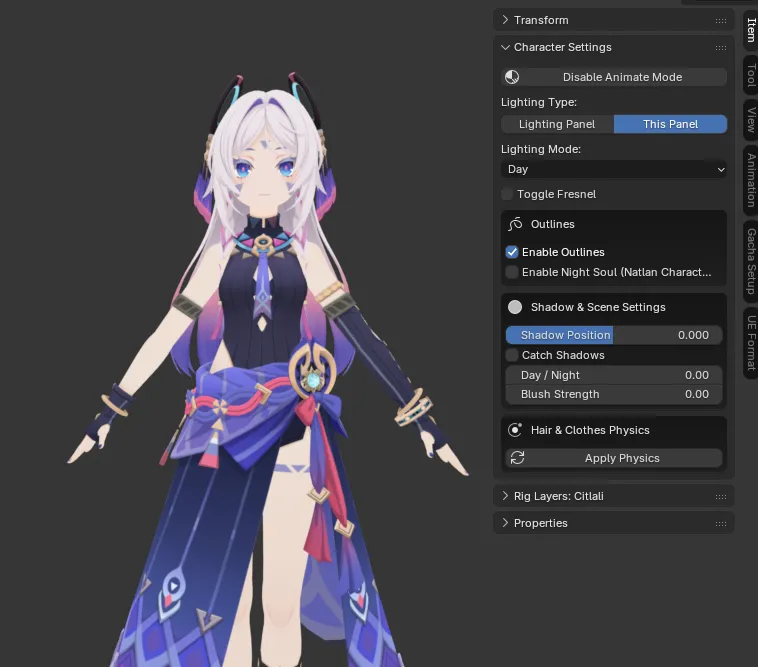
Bagian berjudul “Jenis dan Mode Pencahayaan”Anda dapat mengatur pencahayaan karakter melalui gizmo 3D Lighting Panel di dalam adegan atau melalui preset pada antarmuka Character Settings.
Panel Pencahayaan 3D
Bagian berjudul “Panel Pencahayaan 3D”Saat Lighting Type diatur ke Lighting Panel, roda warna tiga dimensi dan pengontrol arah di 3D Viewport mengatur warna cahaya utama, cahaya ambien, dan bayangan karakter secara interaktif.
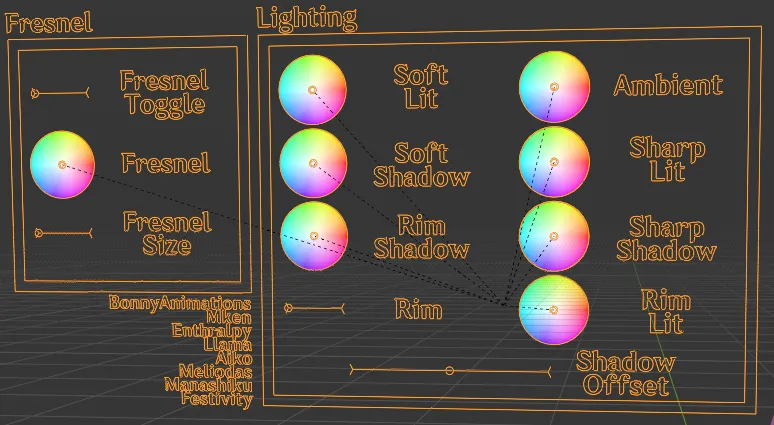
Untuk menyesuaikan nilainya, masuk ke Pose Mode, pilih pengontrol pada panel, lalu tekan G untuk memindahkannya.
Preset Pencahayaan (This Panel)
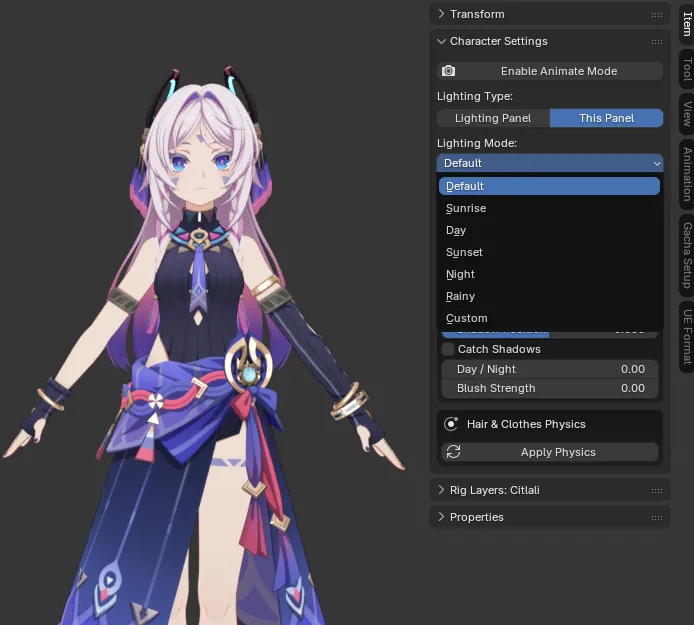
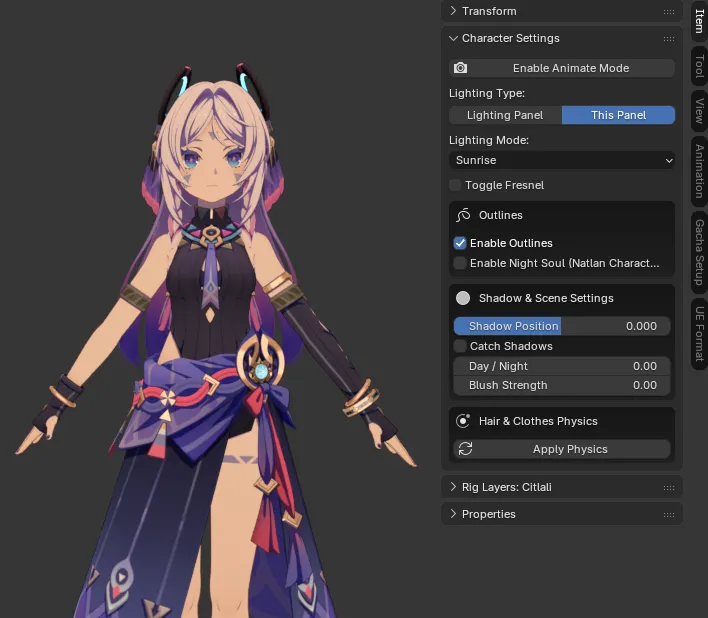
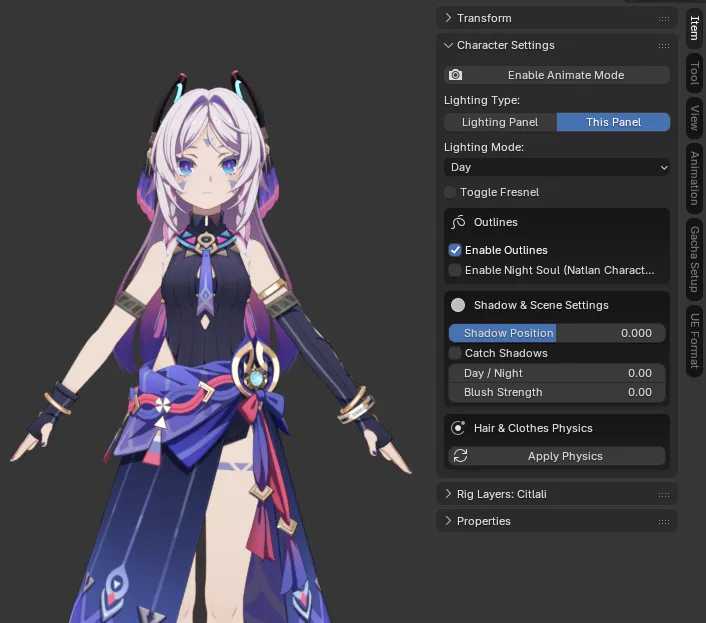
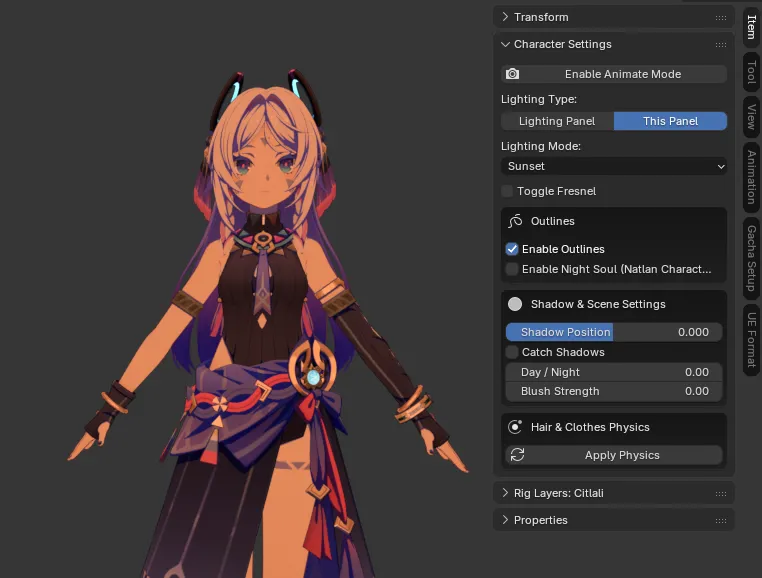
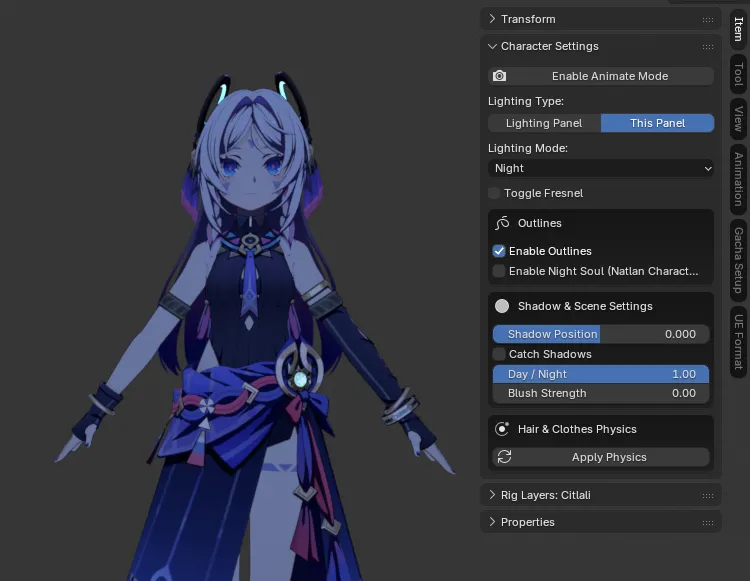
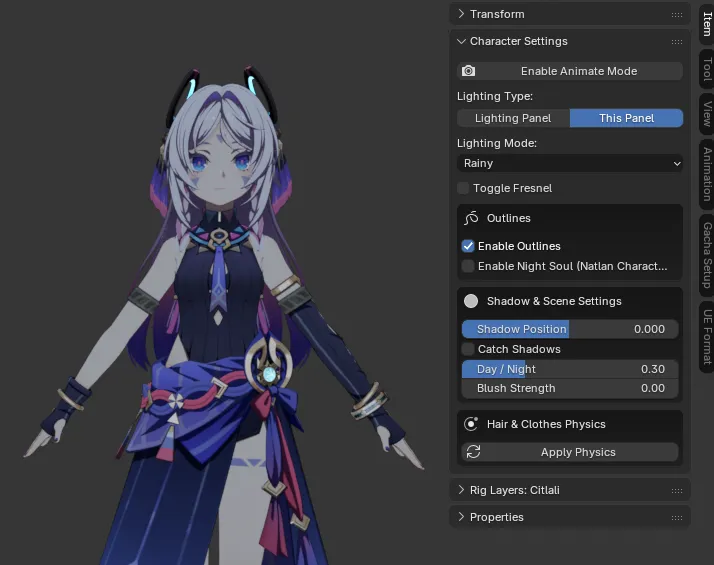
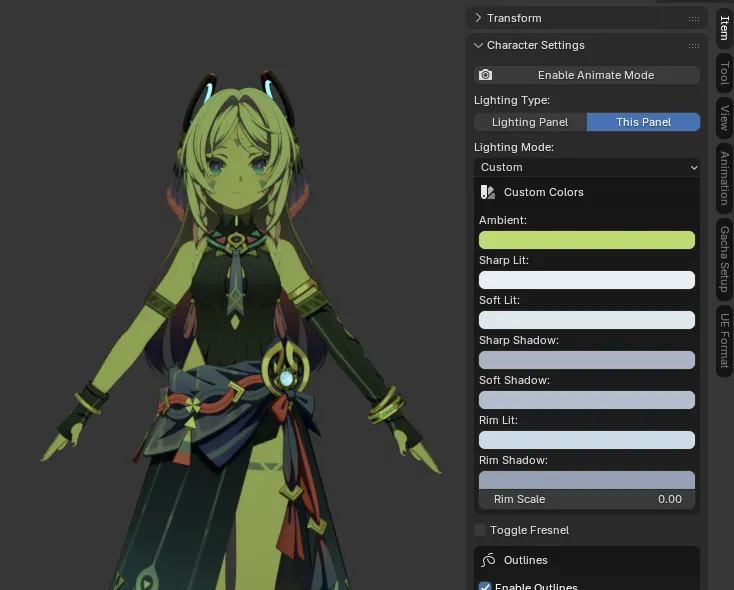
Bagian berjudul “Preset Pencahayaan (This Panel)”Saat diatur ke This Panel, Anda dapat memilih preset pencahayaan bawaan untuk berbagai suasana lingkungan. Gunakan karusel berikut untuk melihat preset yang tersedia:
Lights+
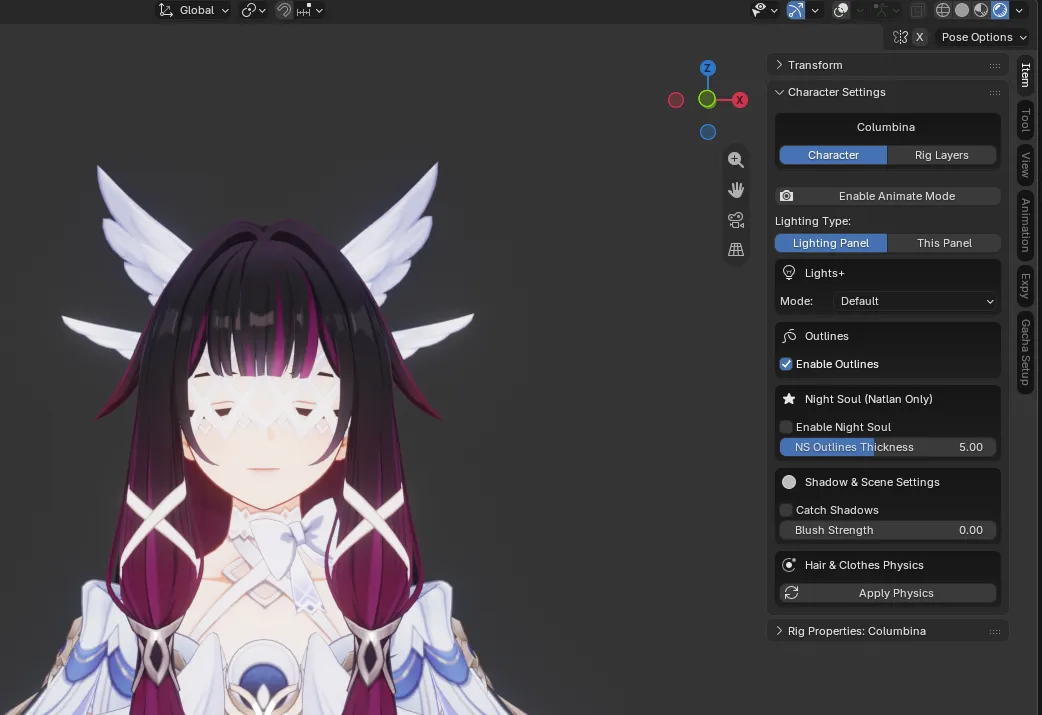
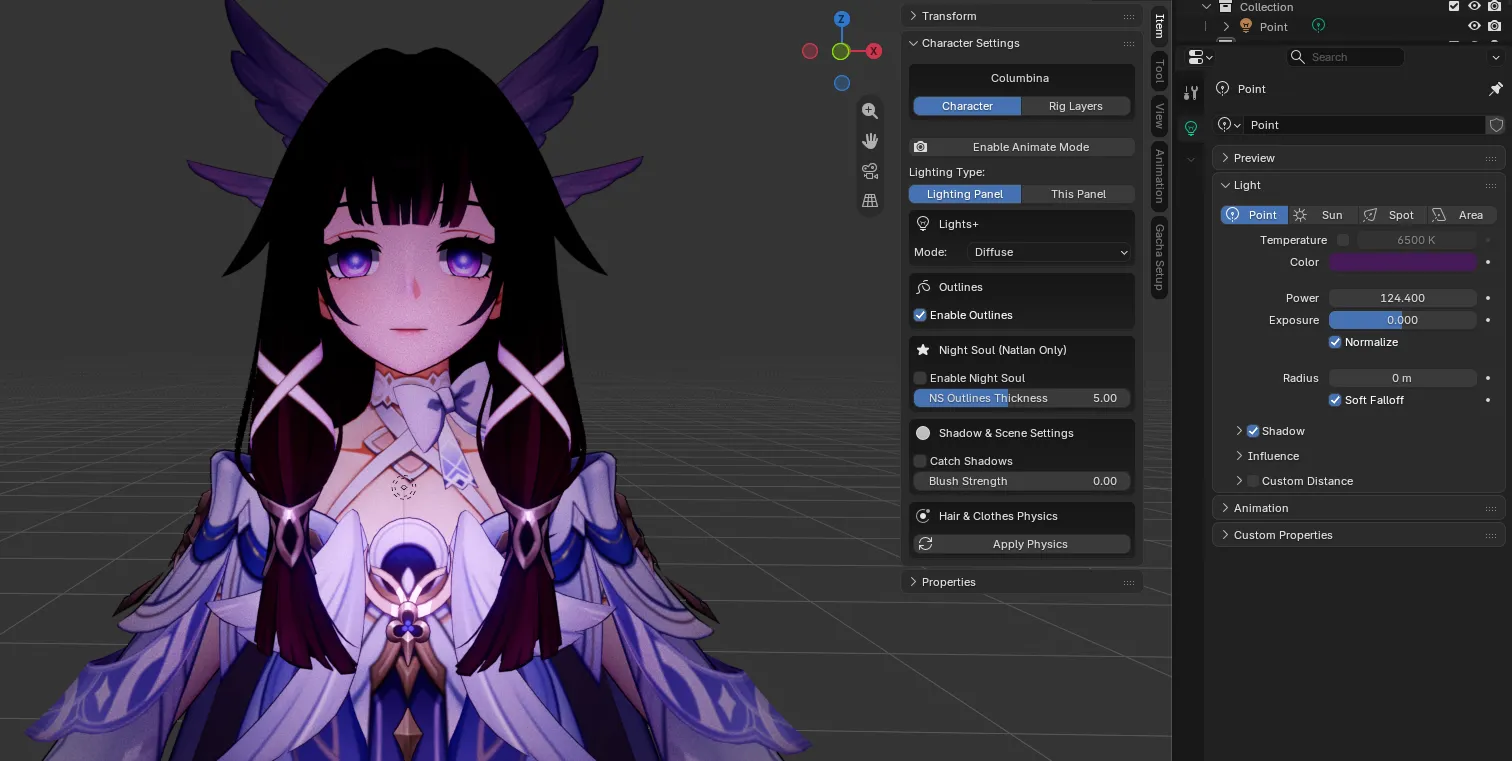
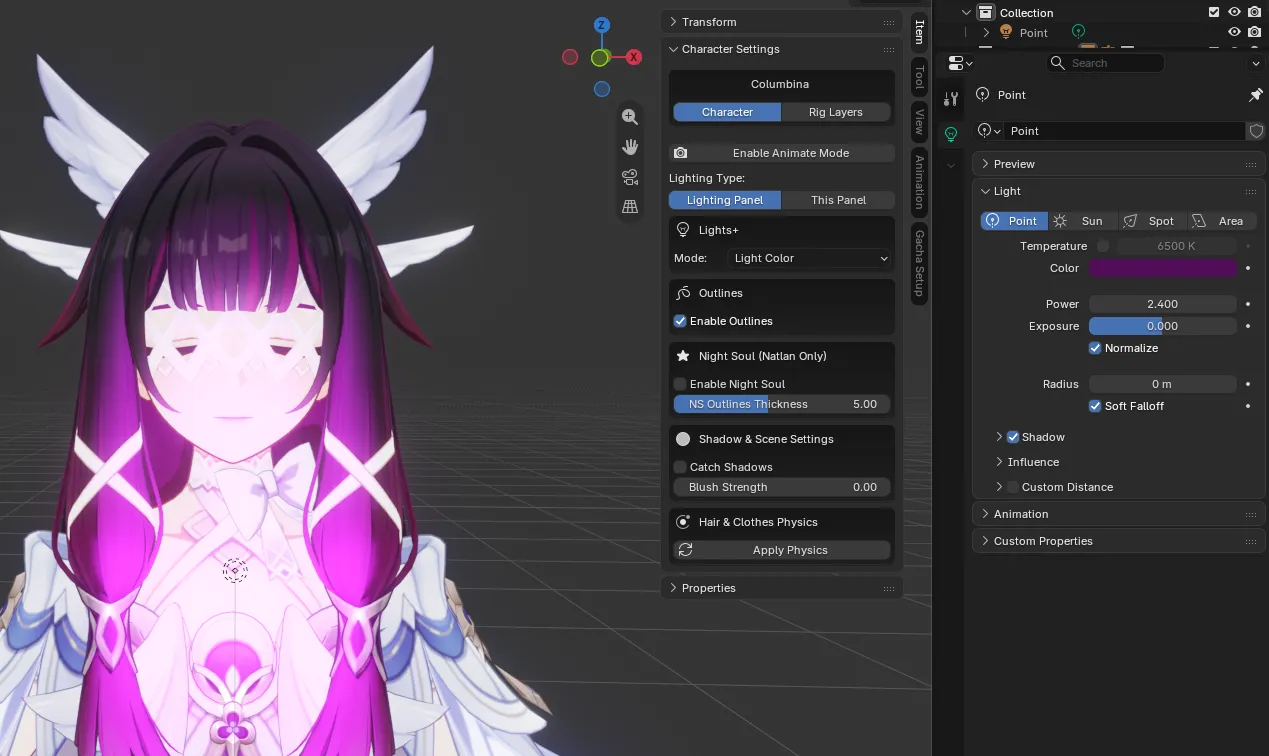
Bagian berjudul “Lights+”Lights+ membuat karakter Anda bereaksi terhadap lampu adegan asli Blender (Point, Sun, Spot, Area).
- Klik Setup New Lights untuk menginisialisasi Lights+ pada material karakter.
- Setelah aktif, gunakan menu dropdown Mode untuk memilih bagaimana lampu adegan memengaruhi karakter:
- Default: Menggunakan pencahayaan toon standar karakter tanpa pengaruh lampu adegan.
- Diffuse: Menerapkan bayangan difus terarah dan peluruhan cahaya dari lampu adegan sambil mempertahankan kontras cel-shaded.
- Light Color: Mewarnai dan menerangi karakter secara langsung menggunakan warna serta kekuatan lampu adegan.
Arah Cahaya dan Bayangan (Tulang Light Direction)
Bagian berjudul “Arah Cahaya dan Bayangan (Tulang Light Direction)”Selama penyiapan, tulang khusus bernama Light Direction ditambahkan ke dalam armature karakter (<Character>Rig) untuk mengatur arah sinar matahari dan bayangan pada model.
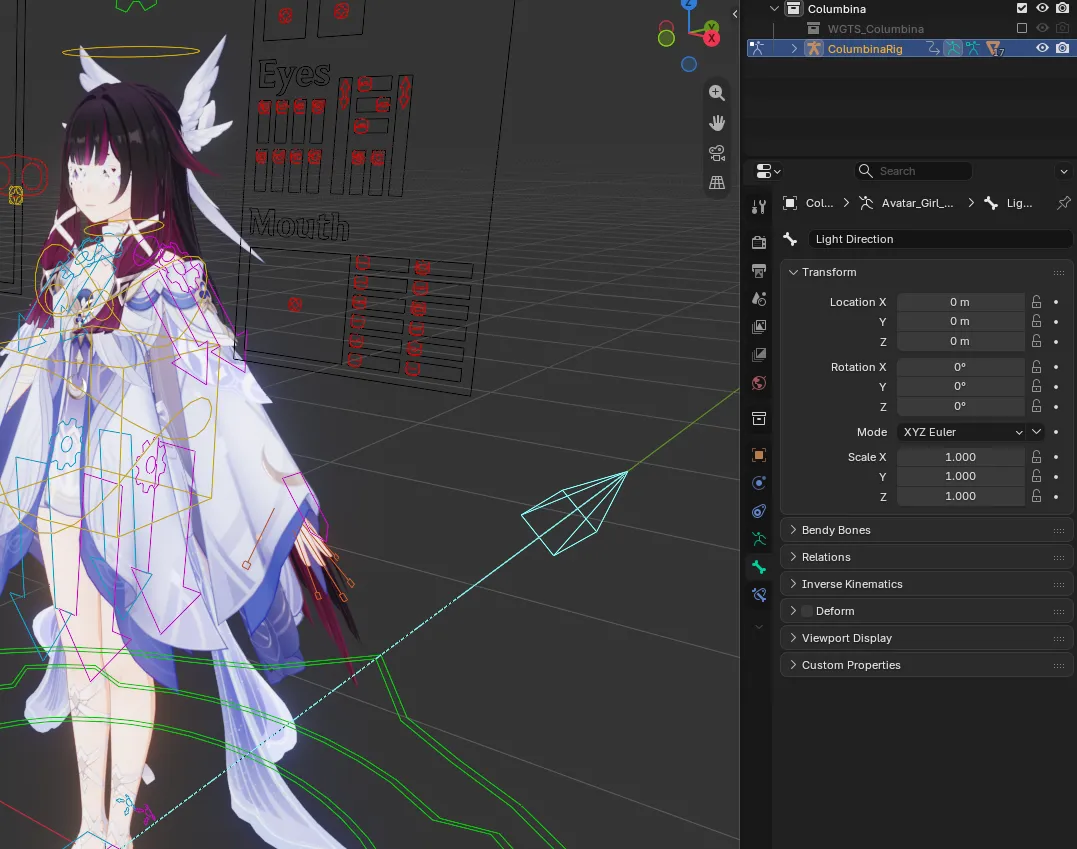
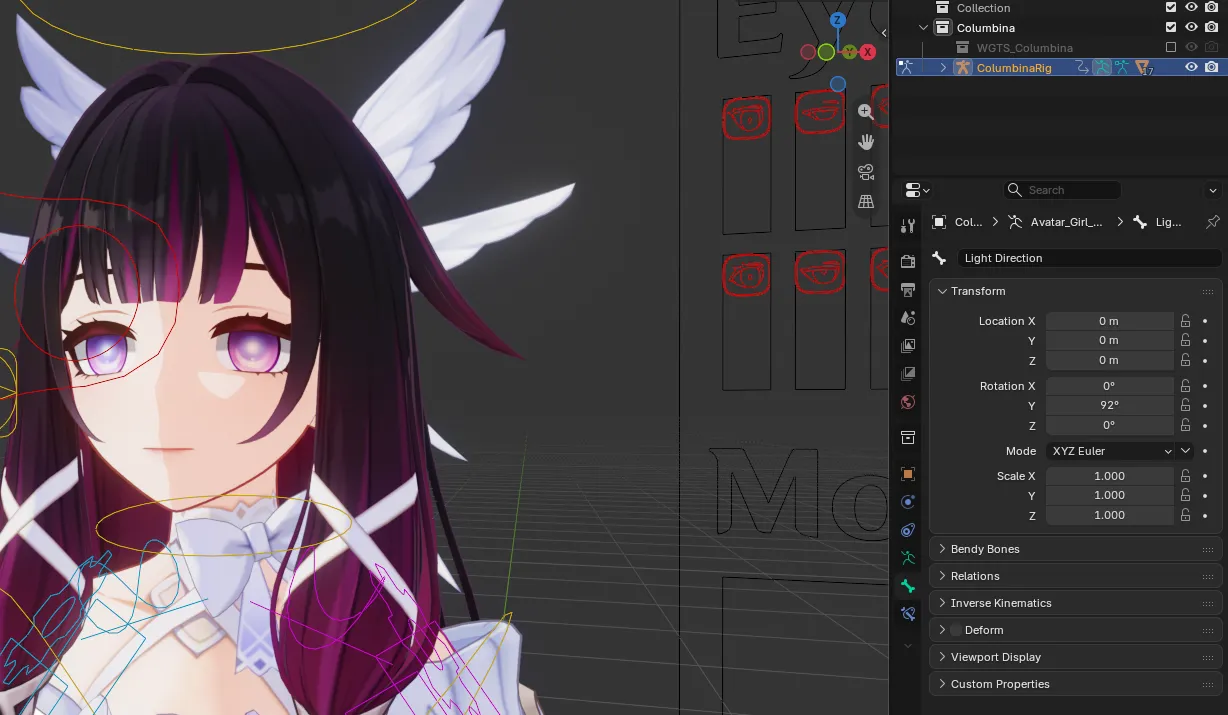
- Pilih armature karakter (
<Character>Rig) dan masuk ke Pose Mode. - Pilih tulang
Light Direction(pengontrol berbentuk panah). - Putar langsung di 3D Viewport (
R), atau buka Bone Properties > Transform dan sesuaikan nilai Rotation (XYZ Euler):- Rotation Z: Memutar sudut azimut matahari secara horizontal mengelilingi karakter.
- Rotation Y: Menyesuaikan kemiringan lateral vektor cahaya pada karakter.
- Rotation X: Menyesuaikan kemiringan vertikal dan sudut elevasi batas bayangan.
Fresnel dan Garis Tepi
Bagian berjudul “Fresnel dan Garis Tepi”Fresnel
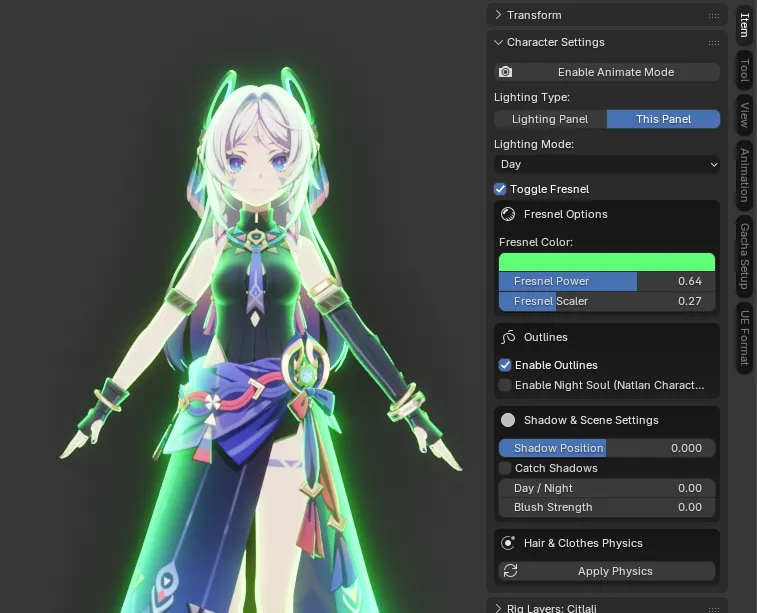
Bagian berjudul “Fresnel”Fresnel menambahkan kilau tepi atau spekular yang khas pada cel-shading berkualitas tinggi:
- Toggle Fresnel: Mengaktifkan atau menonaktifkan efek.
- Fresnel Color: Warna tepi luar.
- Fresnel Power: Ketajaman peredupan pada permukaan melengkung.
- Fresnel Scaler: Pengali intensitas keseluruhan.
Garis Tepi & Night Soul (Khusus Natlan)
Bagian berjudul “Garis Tepi & Night Soul (Khusus Natlan)”- Enable Outlines: Mengaktifkan atau menonaktifkan modifier garis tepi inverted-hull pada semua mesh karakter dengan cepat.
- Enable Night Soul: Mengaktifkan atau menonaktifkan garis energi bercahaya khusus untuk karakter Natlan di Genshin Impact.
- NS Outlines Thickness: Menyesuaikan ketebalan garis tepi Night Soul.
Pengaturan Bayangan dan Adegan
Bagian berjudul “Pengaturan Bayangan dan Adegan”- Shadow Position: Menggeser ambang batas pencahayaan pada permukaan melengkung.
- Catch Shadows: Menerima atau mengabaikan bayangan dari objek lain dalam adegan yang jatuh pada karakter.
- Day / Night: Memadukan kalibrasi gradasi tekstur siang dan malam.
- Blush Strength: Mengatur intensitas rona pipi jika didukung.
Fisika Rambut dan Pakaian
Bagian berjudul “Fisika Rambut dan Pakaian”Anda dapat menerapkan atau menyesuaikan fisika dinamis secara interaktif tanpa menjalankan ulang wizard penyiapan:
- Hair Physics Slider: Menyesuaikan kelenturan Damped Track dan pengaruh fisika pada helai rambut.
- Clothes Physics Slider: Menyesuaikan gerakan dinamis pada pakaian dan aksesori rok.
- Apply Physics / Remove Physics: Menambahkan atau menghapus sistem constraint kapan saja.