

Utilitas
Kamera Jideeh
Bagian berjudul “Kamera Jideeh”Cara Menggunakan
Bagian berjudul “Cara Menggunakan”- Sudut L kuning / AIM: Dapat diskalakan. Kamera mengikuti widget ini untuk membidik. Mengubah skalanya akan menyesuaikan FOV.
- Lingkaran oranye / FOCUS: Mengatur kedalaman bidang, yaitu lokasi atau jarak fokus kamera.
- Lingkaran ungu / PIVOT: Mengatur pusat orbit kamera.
- Garis kuning melengkung / FREQ: Mengatur frekuensi guncangan.
- Penggeser kuning vertikal / SHAKE_Y: Mengatur intensitas guncangan pada sumbu Y.
- Penggeser kuning horizontal / SHAKE_X: Mengatur intensitas guncangan pada sumbu X.
- Widget F / DOF: Mengaktifkan atau menonaktifkan kedalaman bidang.
- ROOT: Pengontrol utama kamera.
- CAM (di belakang kamera): Berfungsi sebagai penstabil kamera. Anda dapat memindahkan kamera tanpa mengubah arah bidikannya.
Video Referensi
Bagian berjudul “Video Referensi”Mata Terlihat Menembus Rambut
Bagian berjudul “Mata Terlihat Menembus Rambut”Membuat mata dan alis karakter terlihat menembus geometri rambut.
Otomatis:
Bagian berjudul “Otomatis:”Cara Mengatur Opasitas:
Bagian berjudul “Cara Mengatur Opasitas:”Manual
Bagian berjudul “Manual”Untuk Anda yang ingin menyiapkannya secara manual atau memahami cara kerja Shader to RGB dan pass AOV langkah demi langkah:
Bayangan Rambut
Bagian berjudul “Bayangan Rambut”Menambahkan bayangan rambut pada wajah karakter di Blender 5.2 atau yang lebih baru.
- Dalam Object Mode, pilih mesh karakter atau armature-nya. Karakter harus memiliki material bernama Face dan Hair atau Bangs agar alat dapat mengenali wajah dan rambut.
- Di Gacha Setup → Utilities, klik Hair Shadows.
- Buka Compositor dan pilih grup Hair Shadows milik karakter. Sesuaikan Offset X dan Offset Y untuk posisi bayangan, Shadow Tint untuk warna, serta Strength untuk intensitasnya.
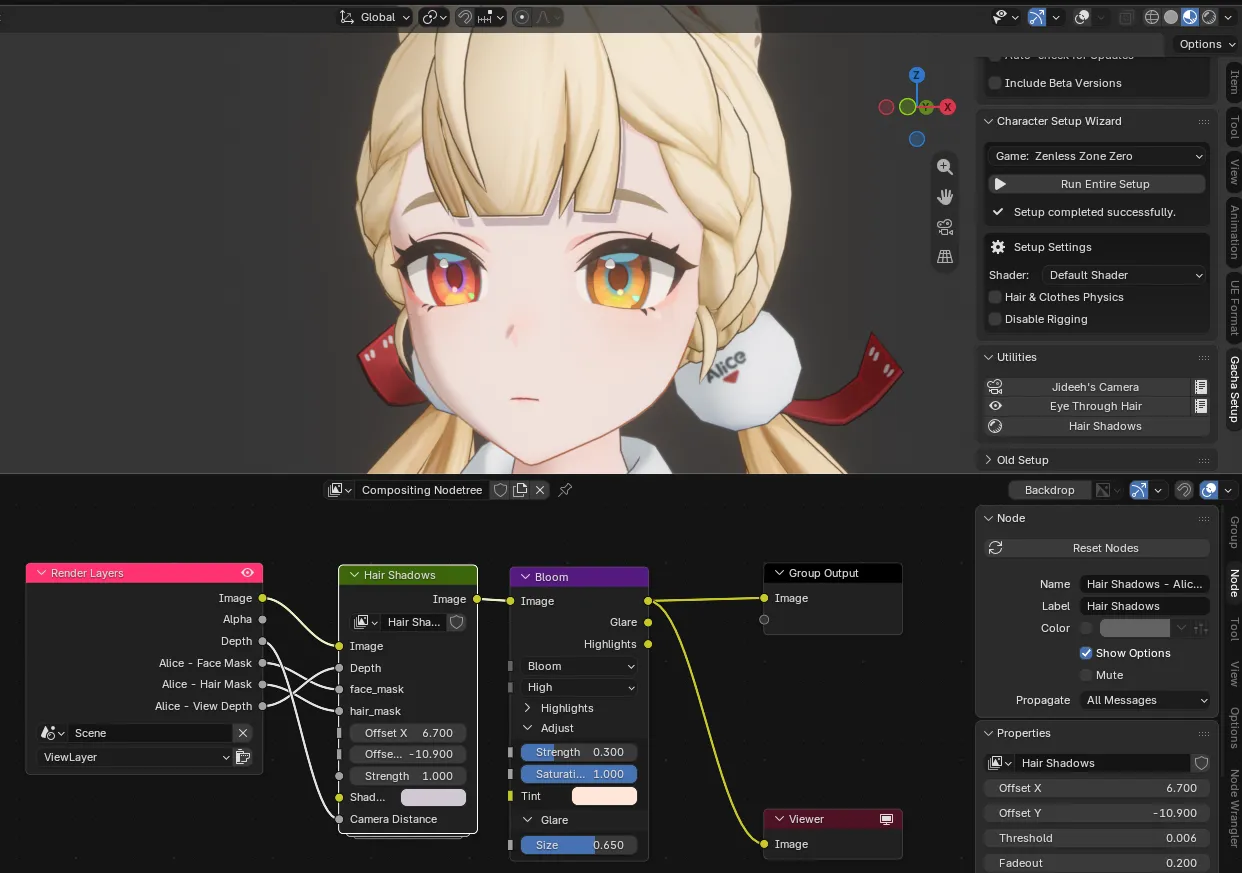
Alat ini mengaktifkan compositor viewport secara otomatis. Periksa hasilnya dalam mode rendered shading atau hasil render. Jalankan kembali alat pada karakter yang sama untuk memperbarui efek yang sudah ada.
Menerapkan Gerakan VMD
Bagian berjudul “Menerapkan Gerakan VMD”-
Pilih armature karakter.
-
Klik Gacha Setup → Utilities → Apply VMD Motion, lalu pilih berkas
.vmdAnda.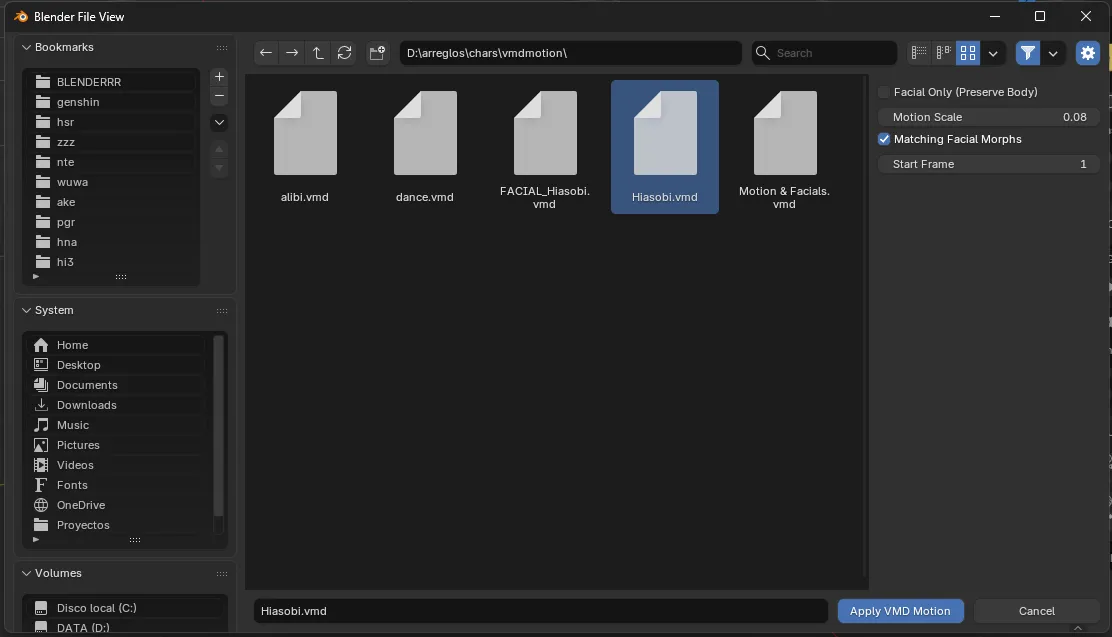
-
Sesuaikan opsi di pojok kanan atas jika perlu, lalu konfirmasikan dengan Apply VMD Motion.
Tutorial dan Panduan
Bagian berjudul “Tutorial dan Panduan”Fisika Rambut dan Pakaian (Damped Track)
Bagian berjudul “Fisika Rambut dan Pakaian (Damped Track)”Sistem fisika rambut dan pakaian dalam add-on ini diterapkan berkat video berikut.