

Utilitaires, FBX & VMD dans Blender
Jideeh’s Camera
Section intitulée « Jideeh’s Camera »Comment l’utiliser
Section intitulée « Comment l’utiliser »- Coins L jaunes / AIM : Redimensionnable. La caméra suit ce widget pour viser. S’il est redimensionné, le FOV est ajusté.
- Cercle orange / FOCUS : Contrôle la profondeur de champ — où et à quelle distance la caméra doit faire la mise au point.
- Cercle violet / PIVOT : Contrôle l’endroit autour duquel la caméra orbite.
- Ligne jaune courbée / FREQ : Contrôle la fréquence de votre tremblement (shake).
- Curseur jaune vertical / SHAKE_Y : Contrôle l’intensité du tremblement sur l’axe Y.
- Curseur jaune horizontal / SHAKE_X : Contrôle l’intensité du tremblement sur l’axe X.
- Celui avec le widget F / DOF : Active ou désactive la profondeur de champ.
- ROOT : Contrôleur maître de la caméra.
- CAM (derrière la caméra) : Agit comme un stabilisateur de caméra. Vous pouvez déplacer la caméra sans changer ce qu’elle vise.
Vidéo de référence
Section intitulée « Vidéo de référence »Eye Through Hair
Section intitulée « Eye Through Hair »Rend les yeux et les sourcils du personnage visibles à travers la géométrie des cheveux.
Automatique :
Section intitulée « Automatique : »Comment contrôler l’opacité :
Section intitulée « Comment contrôler l’opacité : »Pour ceux qui ont besoin de le configurer manuellement ou qui souhaitent comprendre étape par étape comment fonctionnent le Shader to RGB et les passes AOV :
Hair Shadows
Section intitulée « Hair Shadows »Ajoute les ombres des cheveux d’un personnage sur son visage dans Blender 5.2 ou plus récent.
- En Object Mode, sélectionnez un maillage de personnage ou son armature. Le personnage doit avoir des matériaux nommés Face et Hair ou Bangs pour que l’outil puisse identifier le visage et les cheveux.
- Dans Gacha Setup → Utilities, cliquez sur Hair Shadows.
- Ouvrez le Compositor et sélectionnez le groupe Hair Shadows du personnage. Ajustez Offset X et Offset Y pour positionner l’ombre, Shadow Tint pour sa couleur, et Strength pour son intensité.
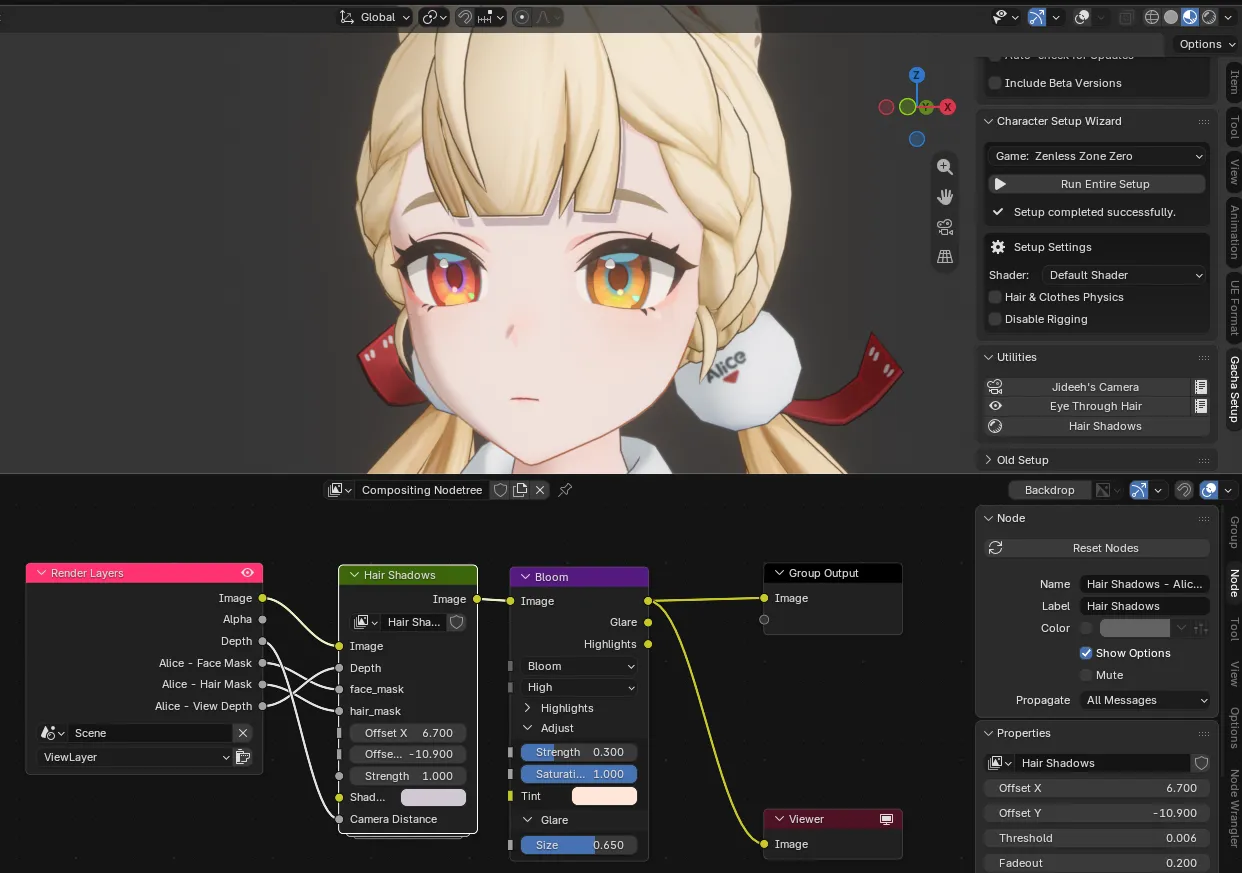
L’outil active automatiquement le compositeur de la vue 3D. Vérifiez le résultat en ombrage rendu (Rendered) ou dans un rendu. Relancez l’outil sur le même personnage pour mettre à jour son effet existant.
Apply VMD Motion
Section intitulée « Apply VMD Motion »-
Sélectionnez l’armature du personnage.
-
Cliquez sur Gacha Setup → Utilities → Apply VMD Motion et sélectionnez votre fichier
.vmd.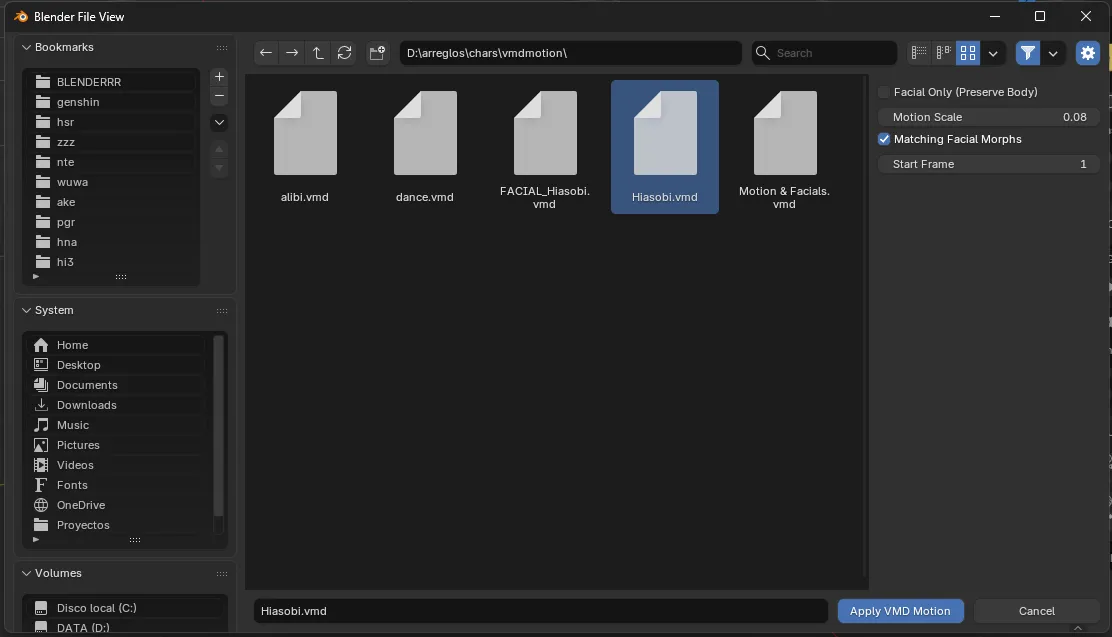
-
Ajustez les options en haut à droite si nécessaire, puis confirmez avec Apply VMD Motion.
Tutoriels & Guides
Section intitulée « Tutoriels & Guides »Physique des cheveux et des vêtements (Damped Track)
Section intitulée « Physique des cheveux et des vêtements (Damped Track) »Grâce à cette vidéo, le système de physique des cheveux et des vêtements a été implémenté pour cet add-on.