

Tiện ích, FBX & VMD trong Blender
Jideeh’s Camera
Phần tiêu đề “Jideeh’s Camera”Cách sử dụng
Phần tiêu đề “Cách sử dụng”- Yellow L corners / AIM: Có thể thay đổi tỷ lệ. Camera theo dõi widget này để ngắm. Nếu thay đổi tỷ lệ, FOV sẽ được điều chỉnh.
- Orange Circle / FOCUS: Điều khiển độ sâu trường ảnh (depth of field) — điểm lấy nét gần hay xa của camera.
- Purple Circle / PIVOT: Điều khiển tâm quỹ đạo xoay của camera.
- Curved Yellow Line / FREQ: Điều khiển tần số rung lắc.
- Vertical Yellow Slider / SHAKE_Y: Điều khiển cường độ rung theo trục Y.
- Horizontal Yellow Slider / SHAKE_X: Điều khiển cường độ rung theo trục X.
- Widget có chữ F / DOF: Nút bật/tắt độ sâu trường ảnh.
- ROOT: Bộ điều khiển tổng thể của camera.
- CAM (phía sau camera): Hoạt động như một bộ ổn định camera. Bạn có thể di chuyển camera mà không làm thay đổi hướng ngắm.
Video tham khảo
Phần tiêu đề “Video tham khảo”Eye Through Hair
Phần tiêu đề “Eye Through Hair”Giúp mắt và lông mày của nhân vật hiển thị xuyên qua hình học của tóc.
Tự động:
Phần tiêu đề “Tự động:”Cách điều chỉnh độ mờ đục:
Phần tiêu đề “Cách điều chỉnh độ mờ đục:”Thủ công
Phần tiêu đề “Thủ công”Dành cho những ai cần thiết lập thủ công hoặc muốn hiểu từng bước cách hoạt động của Shader to RGB và các AOV pass:
Hair Shadows
Phần tiêu đề “Hair Shadows”Thêm bóng đổ từ tóc của nhân vật lên khuôn mặt trong Blender 5.2 trở lên.
- Trong Object Mode, chọn một mesh nhân vật hoặc armature của nó. Nhân vật cần có các vật liệu tên là Face và Hair hoặc Bangs để công cụ có thể nhận diện khuôn mặt và tóc.
- Trong Gacha Setup → Utilities, nhấp Hair Shadows.
- Mở Compositor và chọn nhóm Hair Shadows của nhân vật. Điều chỉnh Offset X và Offset Y để định vị bóng đổ, Shadow Tint cho màu sắc và Strength cho cường độ.
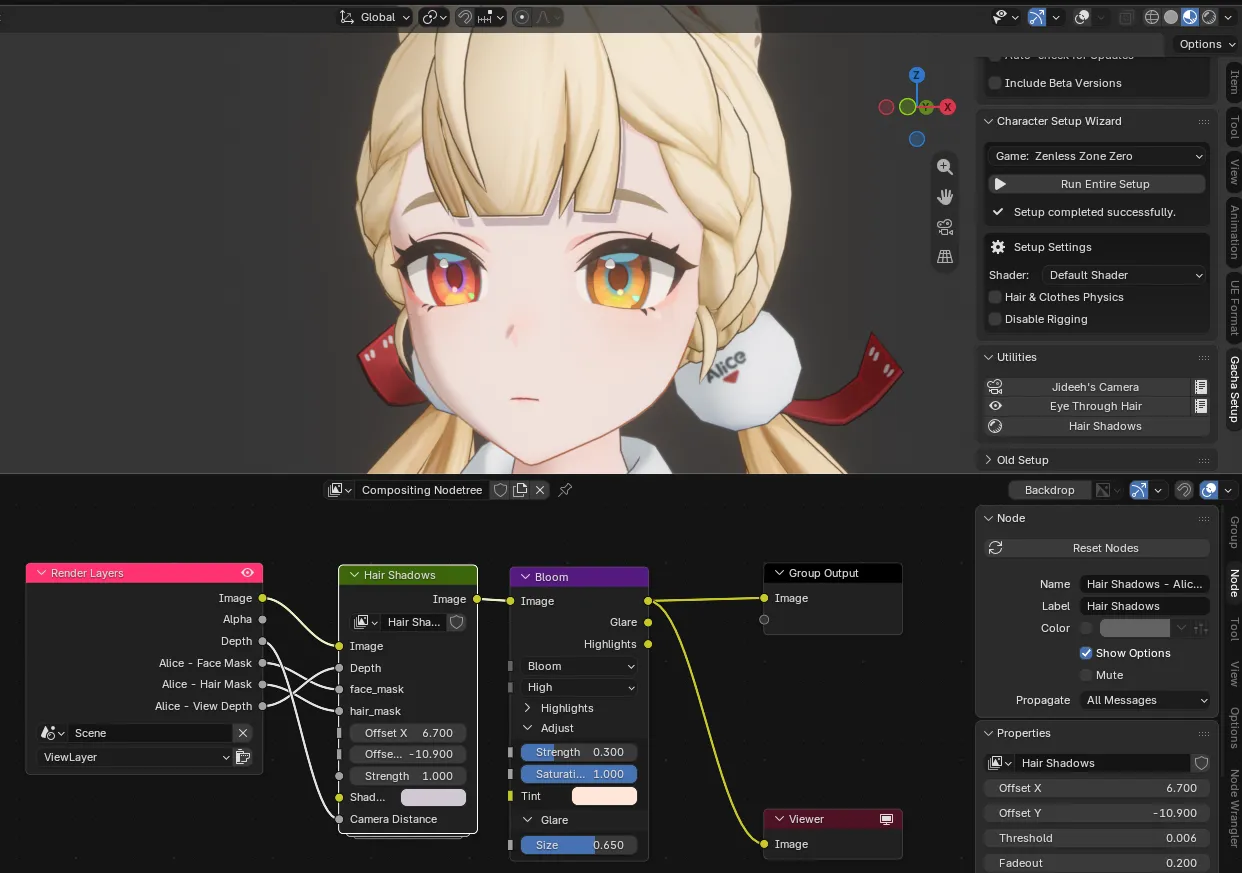
Công cụ sẽ tự động bật compositor của viewport. Kiểm tra kết quả ở chế độ rendered shading hoặc trong ảnh kết xuất. Chạy lại công cụ trên cùng một nhân vật để cập nhật hiệu ứng hiện có.
Apply VMD Motion
Phần tiêu đề “Apply VMD Motion”-
Chọn armature của nhân vật.
-
Nhấp Gacha Setup → Utilities → Apply VMD Motion và chọn tệp
.vmdcủa bạn.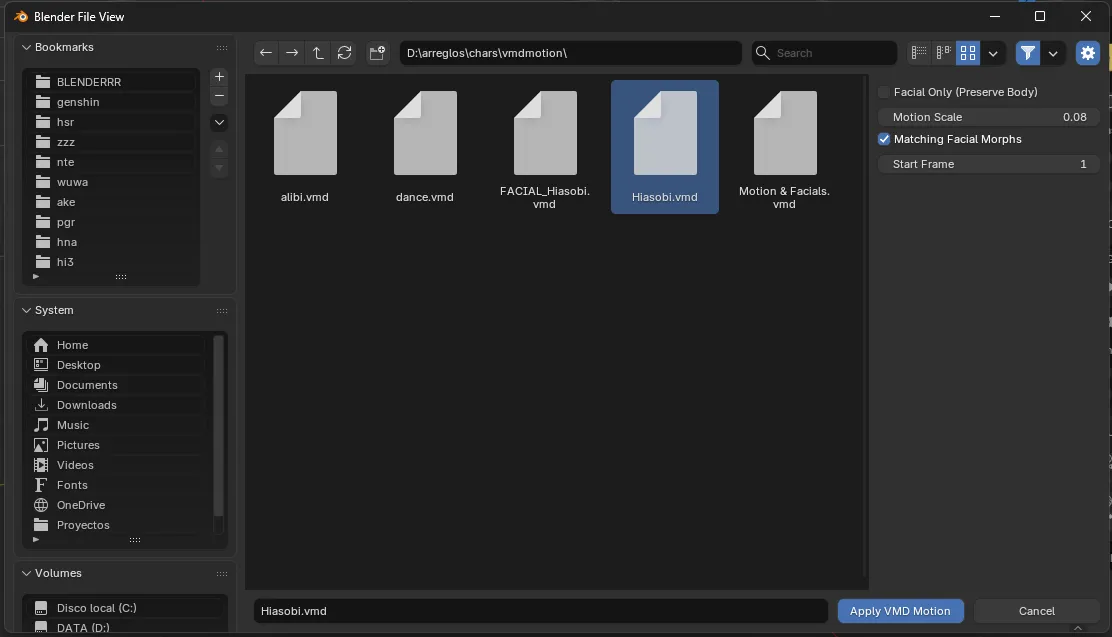
-
Điều chỉnh các tùy chọn ở góc trên bên phải nếu cần, sau đó xác nhận bằng Apply VMD Motion.
Hướng dẫn & Tài liệu
Phần tiêu đề “Hướng dẫn & Tài liệu”Vật lý tóc & quần áo (Damped Track)
Phần tiêu đề “Vật lý tóc & quần áo (Damped Track)”Nhờ video này, hệ thống vật lý tóc & quần áo đã được triển khai cho add-on này.