

Utilities, FBX & VMD in Blender
Jideeh’s Camera
Abschnitt betitelt „Jideeh’s Camera“Verwendung
Abschnitt betitelt „Verwendung“- Gelbe L-Ecken / AIM: Skalierbar. Die Kamera verfolgt dieses Widget zur Ausrichtung. Beim Skalieren wird das FOV angepasst.
- Oranger Kreis / FOCUS: Steuert die Schärfentiefe – worauf bzw. wie nah/fern die Kamera fokussieren soll.
- Violetter Kreis / PIVOT: Steuert, um welchen Punkt die Kamera kreist.
- Geschwungene gelbe Linie / FREQ: Steuert die Frequenz des Kamerawackelns.
- Vertikaler gelber Slider / SHAKE_Y: Steuert die Wackelintensität auf der Y-Achse.
- Horizontaler gelber Slider / SHAKE_X: Steuert die Wackelintensität auf der X-Achse.
- Das Widget mit dem F / DOF: Ein Schalter für die Schärfentiefe.
- ROOT: Master-Controller der Kamera.
- CAM (hinter der Kamera): Wirkt wie ein Kamerastabilisator. Du kannst die Kamera bewegen, ohne ihre Blickrichtung zu verändern.
Referenzvideo
Abschnitt betitelt „Referenzvideo“Eye Through Hair
Abschnitt betitelt „Eye Through Hair“Macht die Augen und Augenbrauen des Charakters durch die Haargeometrie hindurch sichtbar.
Automatisch:
Abschnitt betitelt „Automatisch:“Deckkraft steuern:
Abschnitt betitelt „Deckkraft steuern:“Manuell
Abschnitt betitelt „Manuell“Für alle, die es manuell einrichten möchten oder Schritt für Schritt verstehen wollen, wie Shader to RGB und AOV-Passes funktionieren:
Hair Shadows
Abschnitt betitelt „Hair Shadows“Fügt in Blender 5.2 oder neuer Schatten der Haare auf dem Gesicht eines Charakters hinzu.
- Wähle im Object Mode ein Charakter-Mesh oder dessen Armature aus. Der Charakter benötigt Materialien mit den Namen
FaceundHairoderBangs, damit das Tool Gesicht und Haare erkennen kann. - Klicke unter Gacha Setup → Utilities auf Hair Shadows.
- Öffne den Compositor und wähle die Gruppe Hair Shadows des Charakters aus. Passe Offset X und Offset Y für die Schattenposition, Shadow Tint für die Farbe und Strength für die Intensität an.
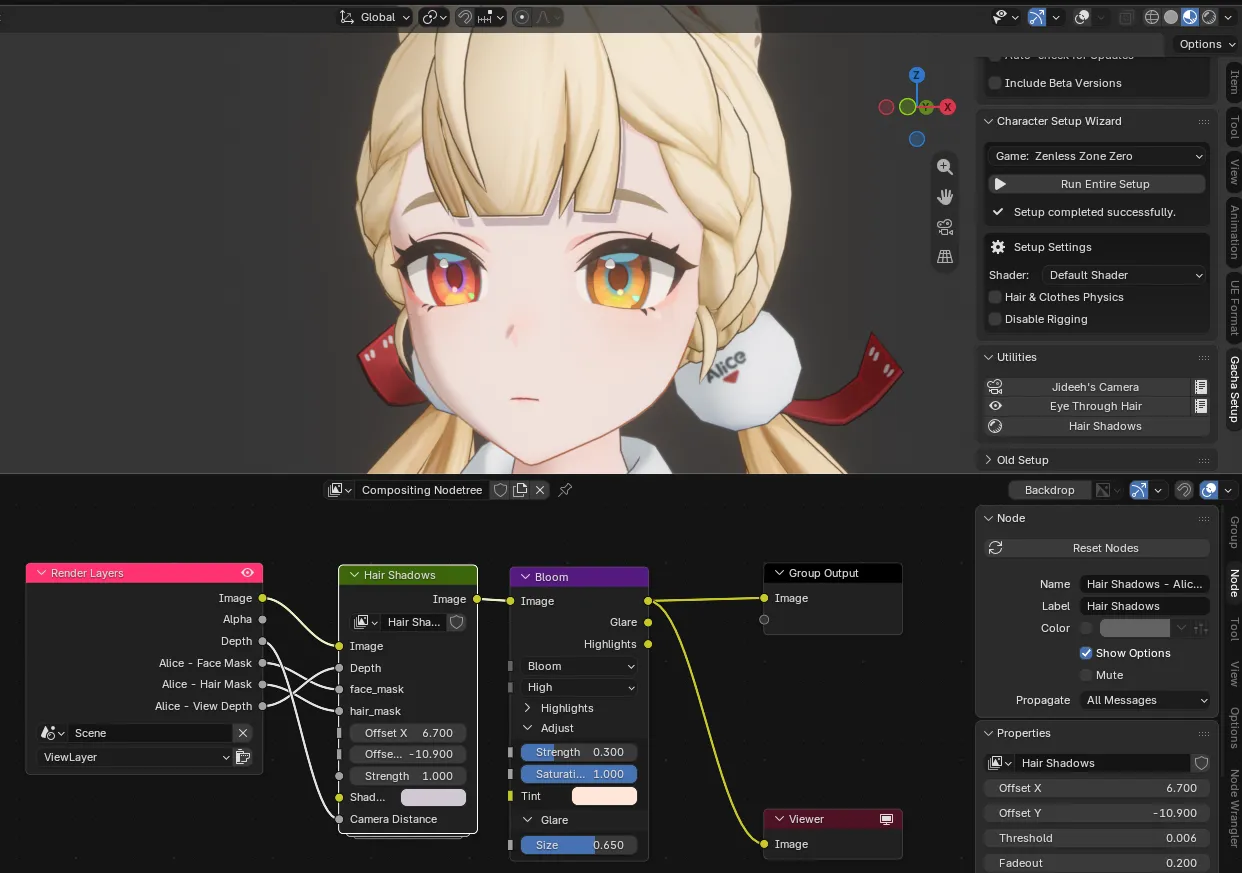
Das Tool aktiviert den Viewport Compositor automatisch. Prüfe das Ergebnis in der gerenderten Ansicht oder in einem Render. Führe das Tool erneut auf demselben Charakter aus, um den bestehenden Effekt zu aktualisieren.
Apply VMD Motion
Abschnitt betitelt „Apply VMD Motion“-
Wähle das Armature des Charakters aus.
-
Klicke auf Gacha Setup → Utilities → Apply VMD Motion und wähle deine
.vmd-Datei aus.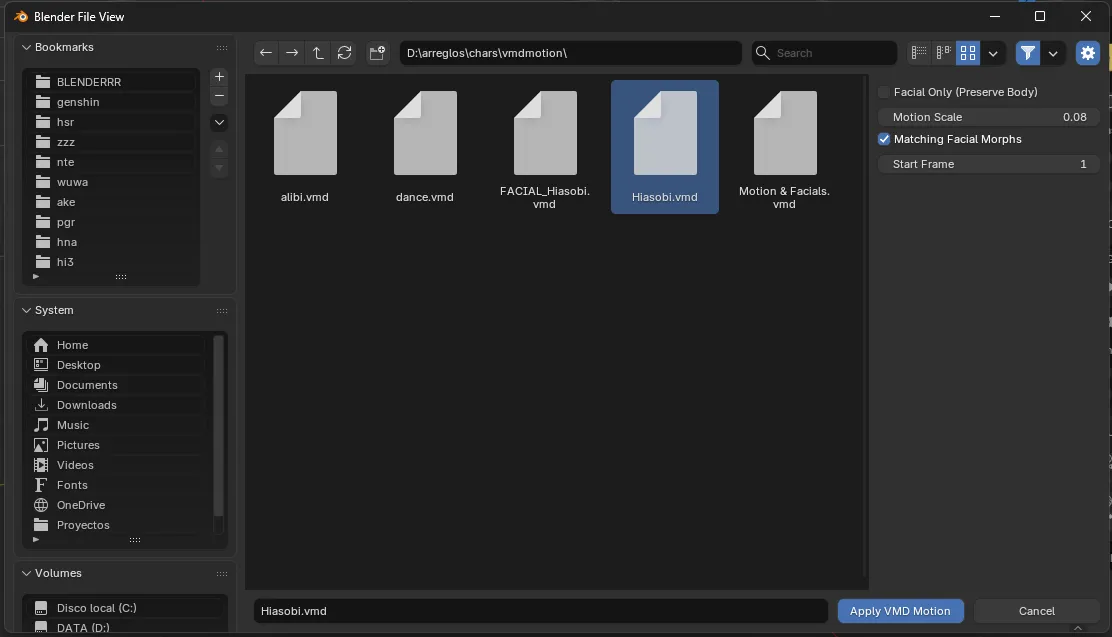
-
Passe bei Bedarf die Optionen oben rechts an und bestätige anschließend mit Apply VMD Motion.
Tutorials & Anleitungen
Abschnitt betitelt „Tutorials & Anleitungen“Haar- & Kleidungsphysik (Damped Track)
Abschnitt betitelt „Haar- & Kleidungsphysik (Damped Track)“Dank dieses Videos wurde das Haar- & Kleidungsphysik-System für dieses Add-on implementiert.