
Character Settings & Lights+ dans Blender
Character Settings
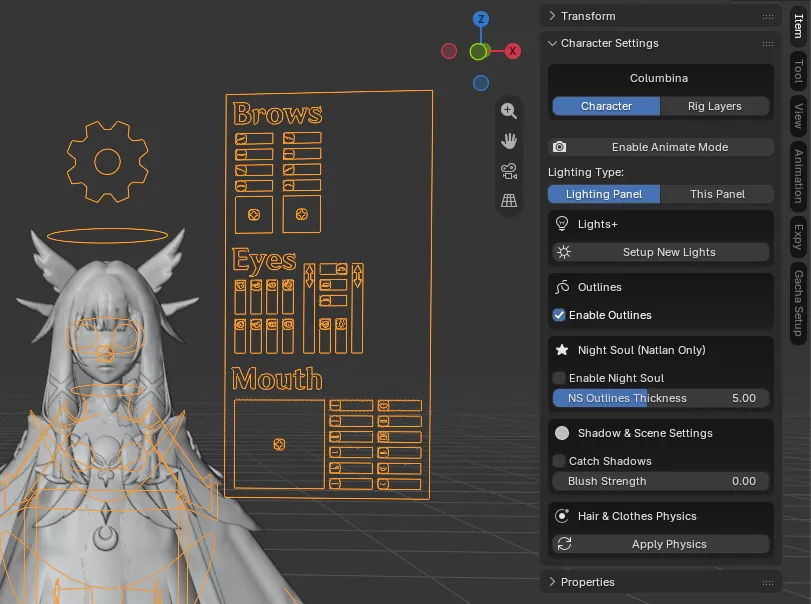
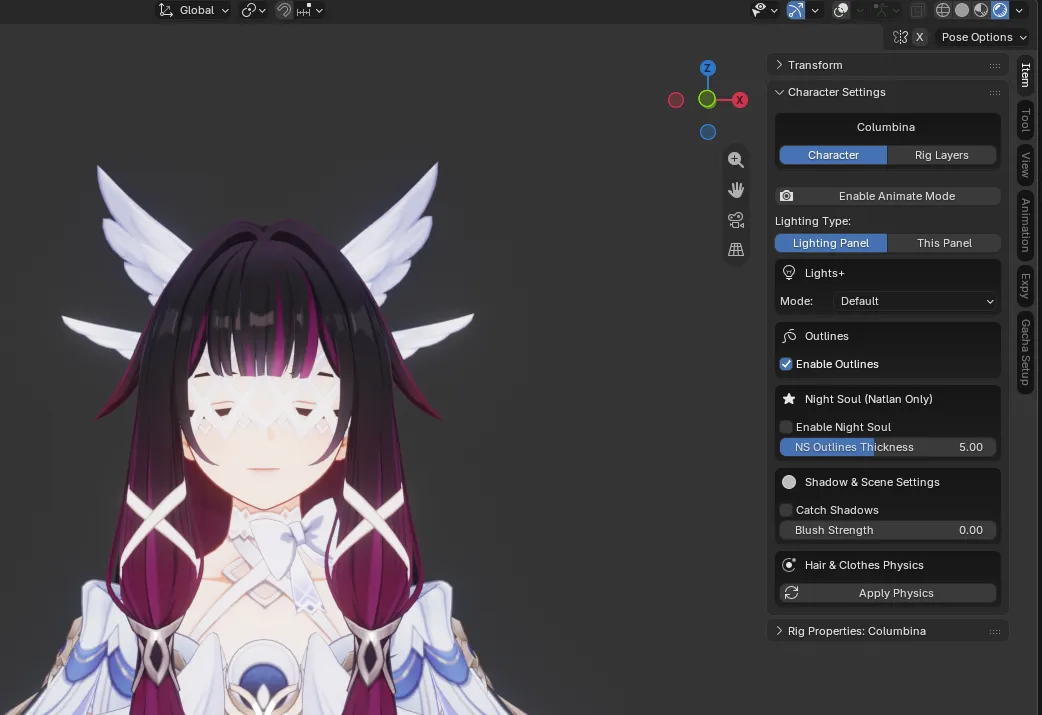
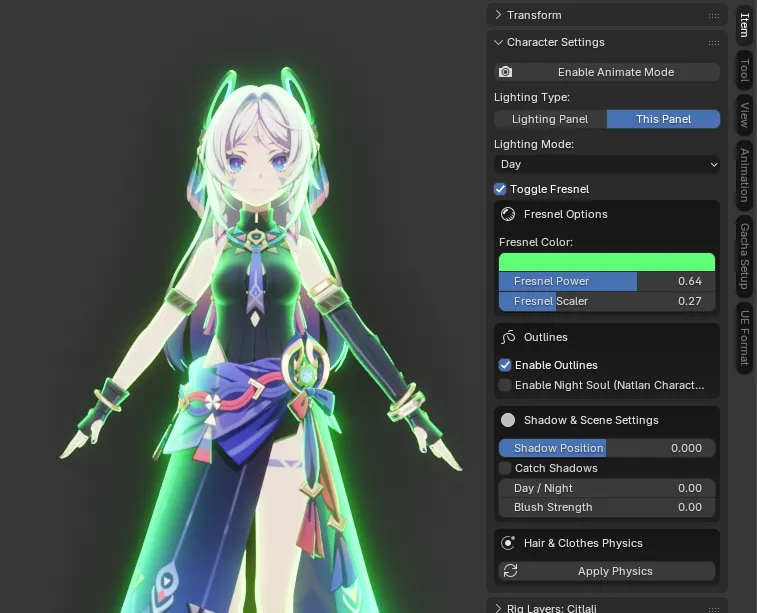
Section intitulée « Character Settings »Le panneau Character Settings se trouve dans l’onglet Item de la barre latérale de la vue 3D (panneau N) lorsqu’une armature ou un maillage de personnage est sélectionné. En haut, il affiche le nom du personnage actif et vous permet de basculer entre les onglets Character et Rig Layers. L’onglet Character offre un contrôle en temps réel sur l’éclairage du shader, Lights+, les contours anime, le comportement des ombres et la physique, sans avoir à ouvrir les graphiques de nœuds de shader.
Animate Mode
Section intitulée « Animate Mode »Animate Mode permet une lecture fluide et légère dans la vue 3D en remplaçant temporairement les matériaux toon multicouches lourds par des alternatives légères et en masquant les modificateurs de contour.
- Cliquez sur Enable Animate Mode lorsque vous travaillez sur les images clés et le rythme d’animation.
- Cliquez sur Disable Animate Mode avant le rendu ou la mise en place de l’éclairage final.
Lighting Type & Lighting Mode
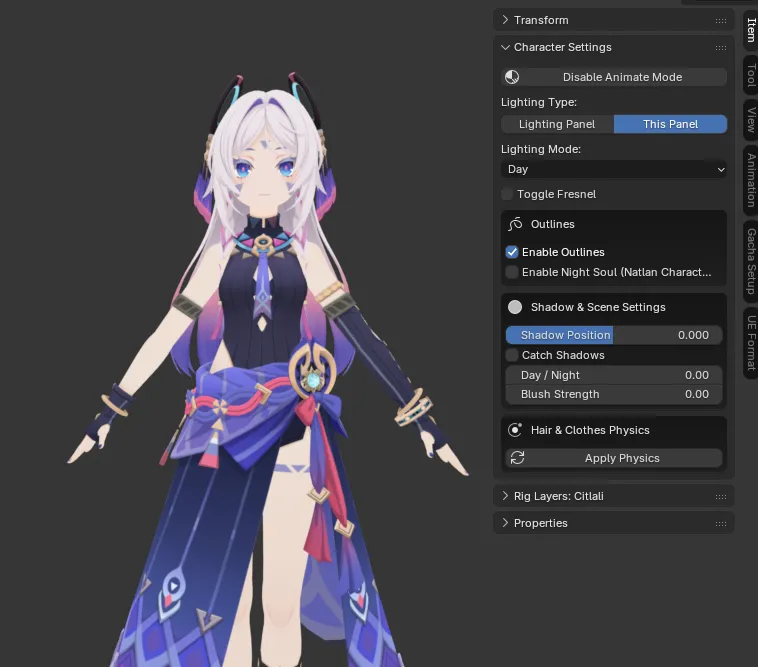
Section intitulée « Lighting Type & Lighting Mode »Vous pouvez contrôler l’éclairage du personnage soit via le gizmo 3D Lighting Panel dans la scène, soit via les préréglages de l’interface Character Settings.
3D Lighting Panel
Section intitulée « 3D Lighting Panel »Lorsque Lighting Type est réglé sur Lighting Panel, des roues chromatiques tridimensionnelles et des contrôleurs directionnels dans la vue 3D pilotent de manière interactive la lumière principale, la lumière ambiante et les couleurs d’ombre du personnage.
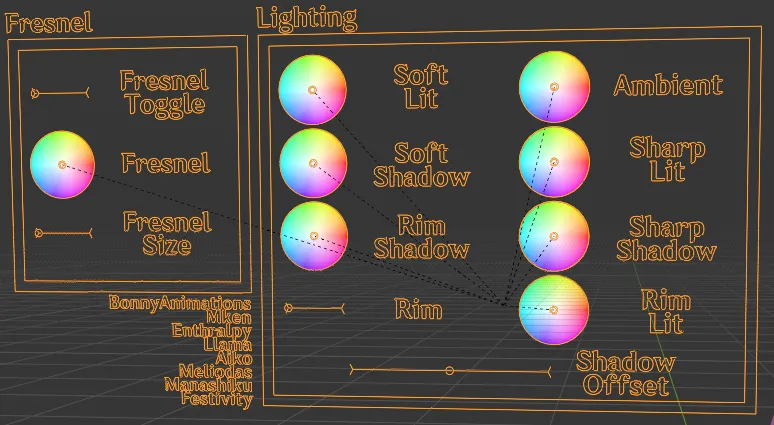
Pour ajuster les valeurs, passez en Pose Mode, sélectionnez un contrôleur du panneau et appuyez sur G pour le déplacer.
Préréglages d’éclairage (This Panel)
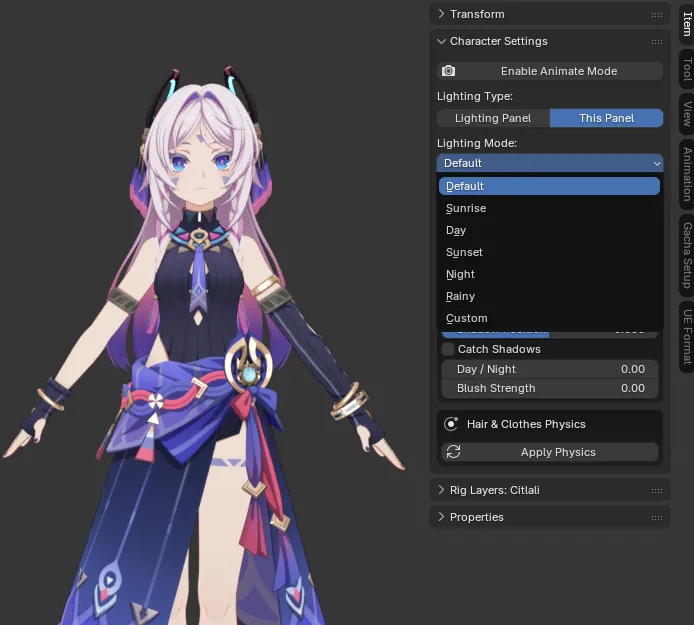
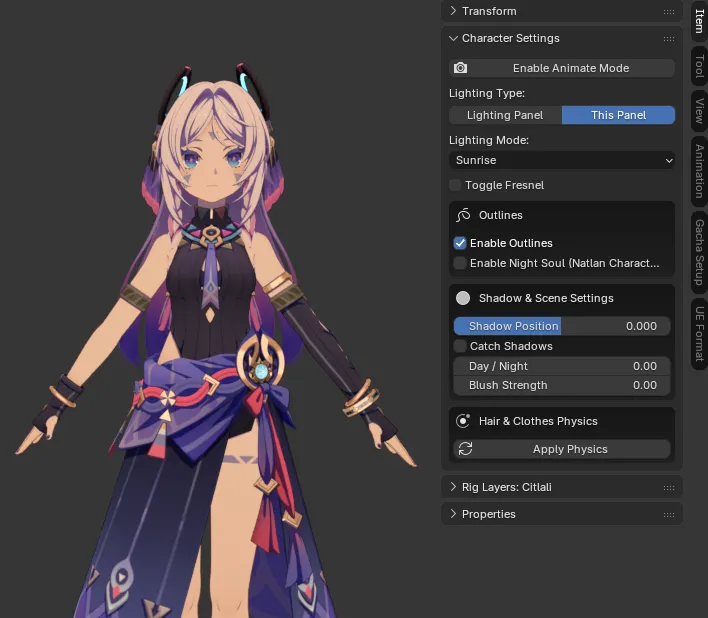
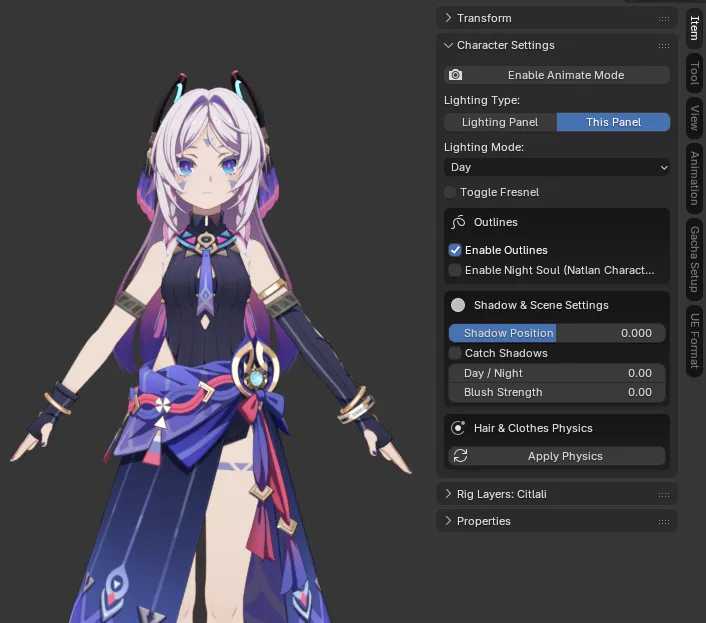
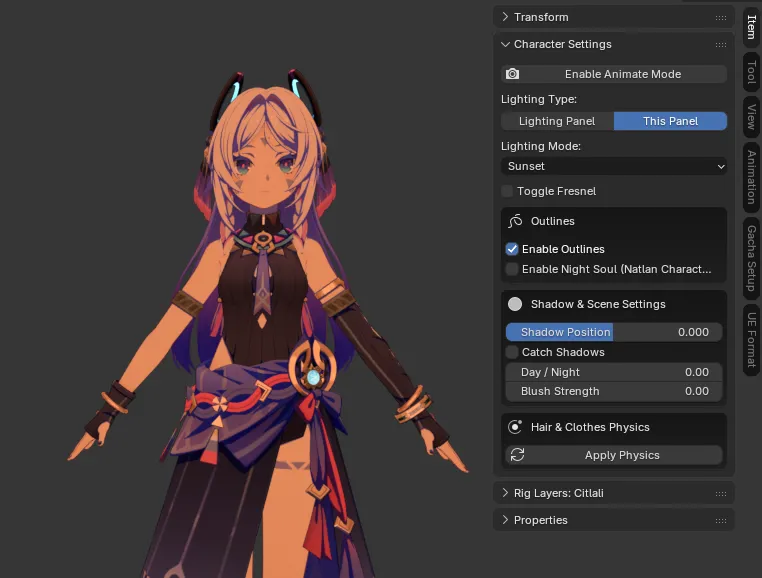
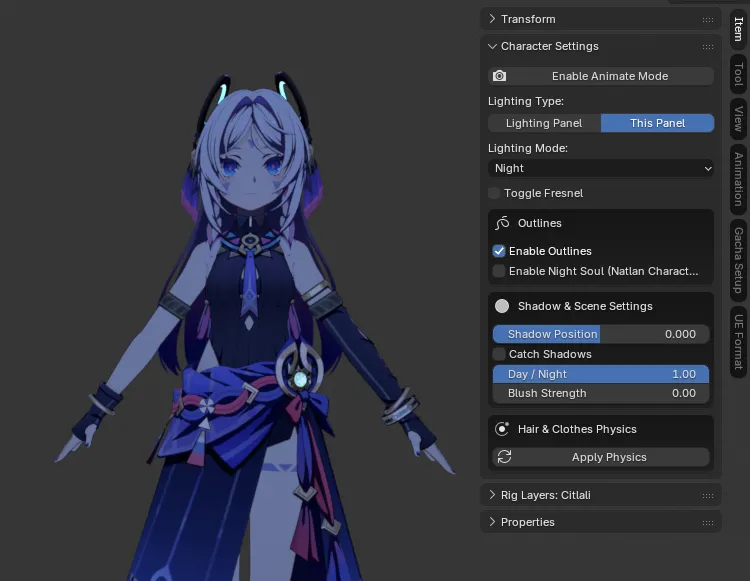
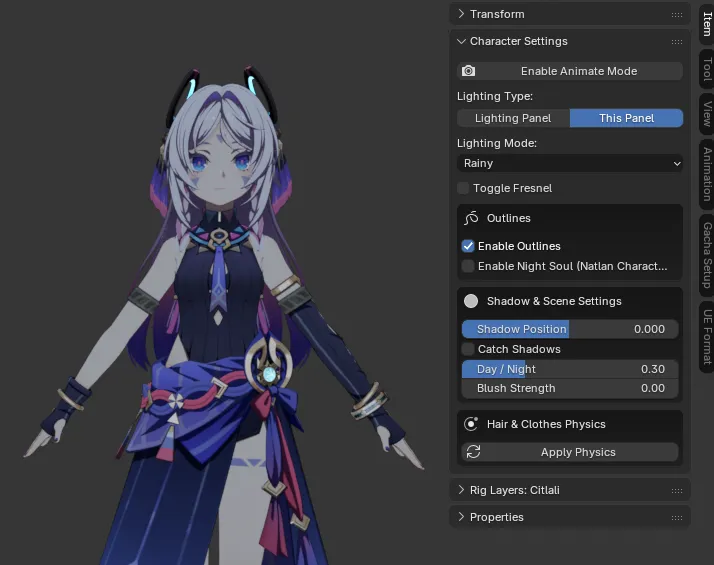
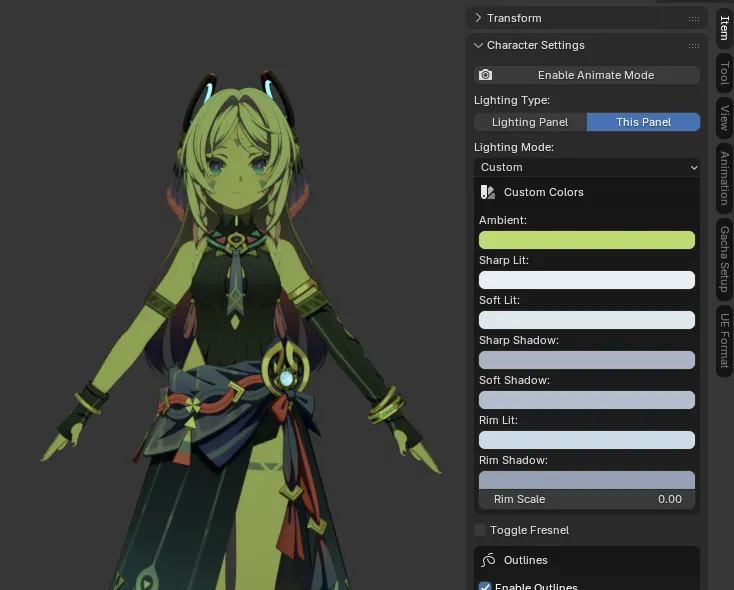
Section intitulée « Préréglages d’éclairage (This Panel) »Lorsque l’option est réglée sur This Panel, vous pouvez choisir parmi des préréglages d’éclairage intégrés adaptés à différentes ambiances environnementales. Utilisez le carrousel ci-dessous pour explorer les préréglages disponibles :
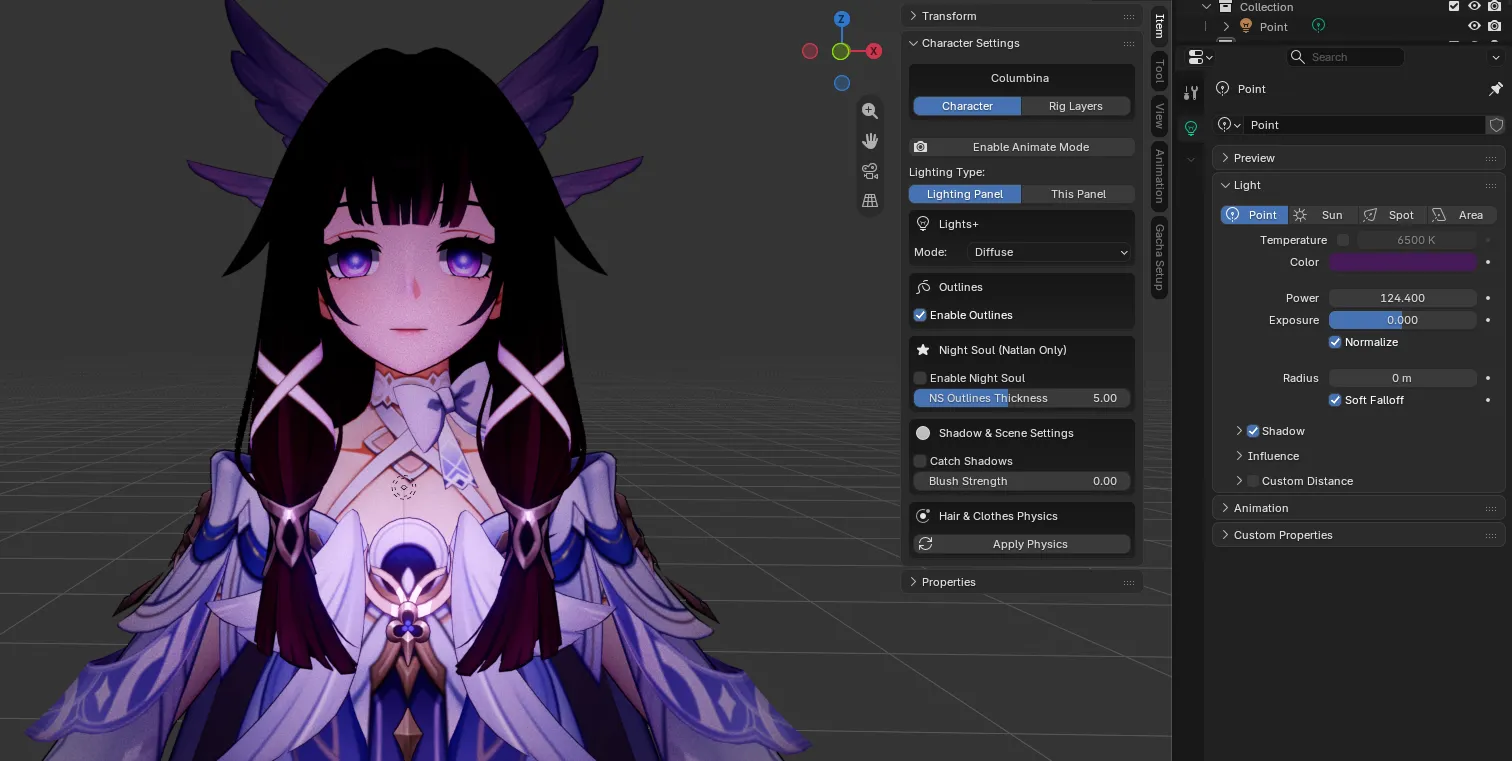
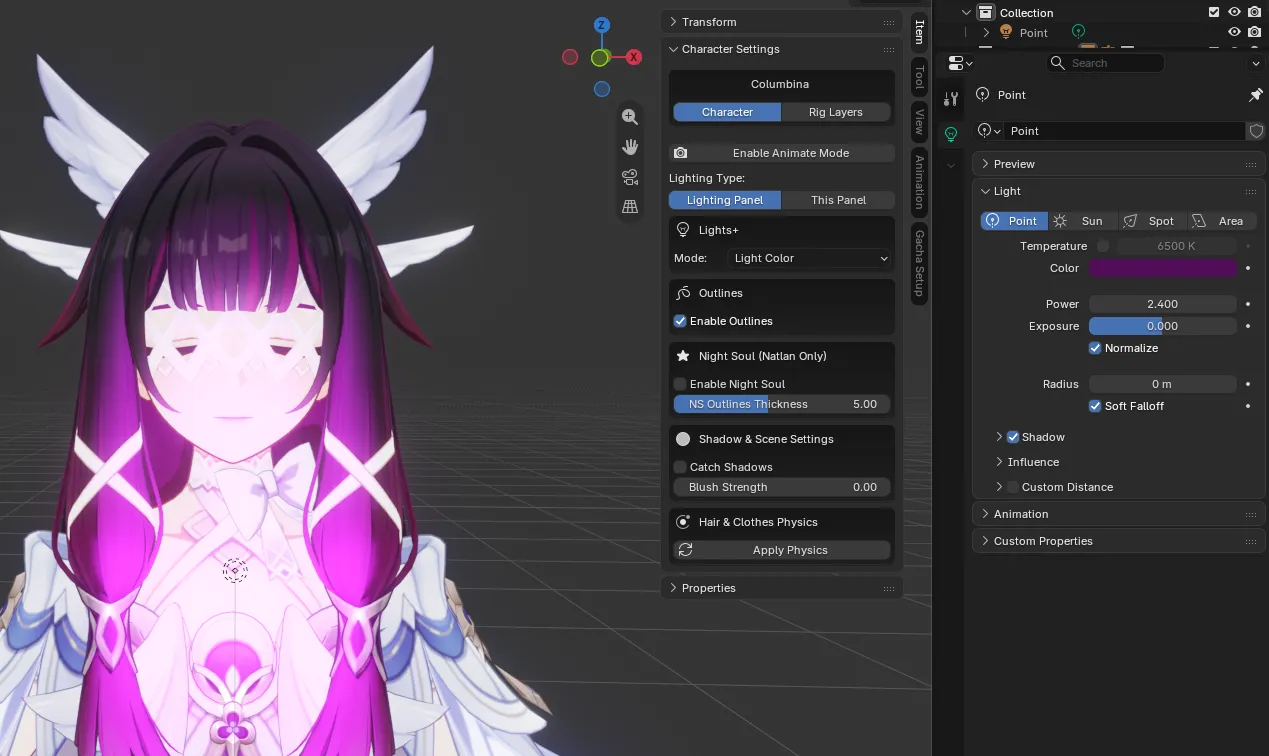
Lights+ permet à votre personnage de réagir aux lumières natives de la scène Blender (Point, Sun, Spot, Area).
- Cliquez sur Setup New Lights pour initialiser Lights+ sur les matériaux du personnage.
- Une fois activé, utilisez le menu déroulant Mode pour choisir comment les lumières de la scène affectent le personnage :
- Default : Utilise l’éclairage toon standard du personnage sans remplacement par les lumières de la scène.
- Diffuse : Applique un ombrage diffus directionnel et une atténuation provenant des lumières de la scène tout en préservant le contraste cel-shading.
- Light Color : Teinte et éclaire directement le personnage à l’aide de la couleur et de la puissance des lumières de la scène.
Direction de la lumière et des ombres (os Light Direction)
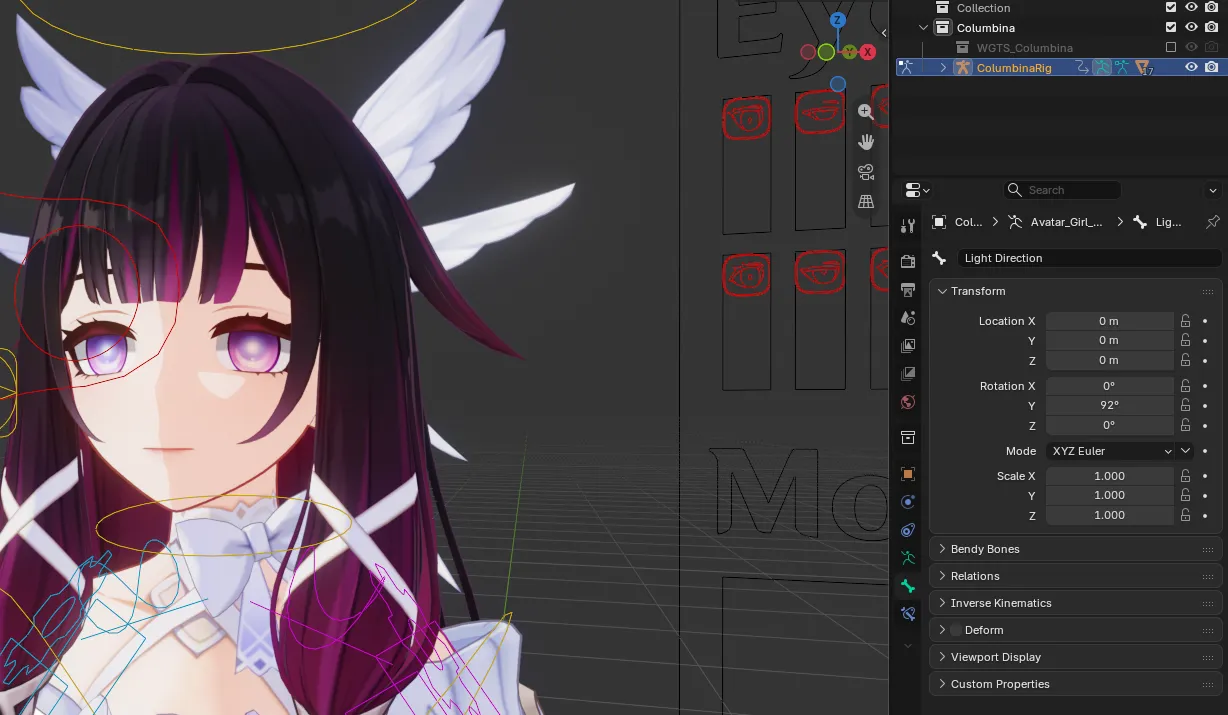
Section intitulée « Direction de la lumière et des ombres (os Light Direction) »Lors de la configuration, un os dédié Light Direction est ajouté à l’armature du personnage (<Character>Rig) pour contrôler l’endroit où le soleil et les ombres frappent le modèle.
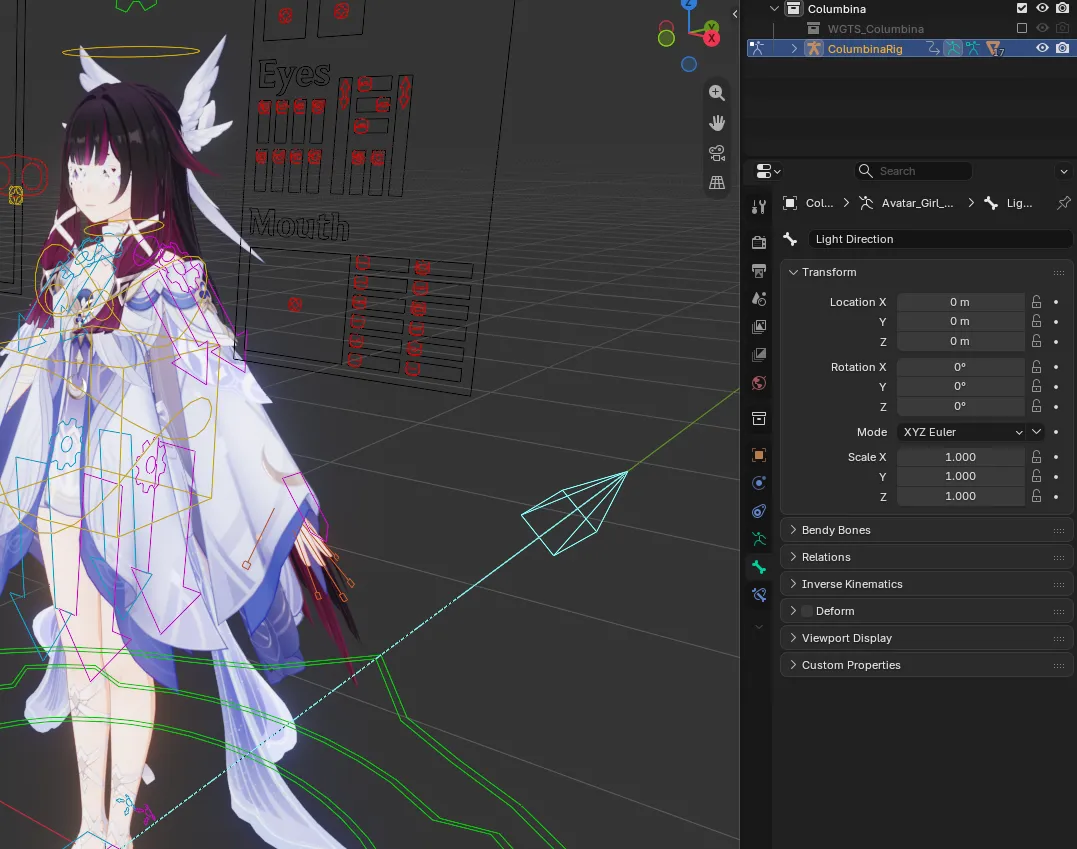
- Sélectionnez l’armature du personnage (
<Character>Rig) et passez en Pose Mode. - Sélectionnez l’os
Light Direction(le contrôleur en forme de flèche). - Pivotez-le directement dans la vue 3D (
R), ou ouvrez Bone Properties > Transform et ajustez les valeurs Rotation (XYZ Euler) :- Rotation Z : Fait pivoter l’azimut de l’angle du soleil horizontalement autour du personnage.
- Rotation Y : Ajuste l’inclinaison latérale du vecteur lumineux sur le personnage.
- Rotation X : Ajuste l’inclinaison verticale et l’angle d’élévation de la ligne d’ombre.
Fresnel & Contours
Section intitulée « Fresnel & Contours »Le Fresnel ajoute une lueur de contour/spéculaire caractéristique du cel-shading de haute qualité :
- Toggle Fresnel : Active ou désactive l’effet.
- Fresnel Color : Teinte du contour lumineux extérieur.
- Fresnel Power : Netteté de l’atténuation sur les surfaces courbes.
- Fresnel Scaler : Multiplicateur d’intensité global.
Contours & Night Soul (Natlan uniquement)
Section intitulée « Contours & Night Soul (Natlan uniquement) »- Enable Outlines : Active ou désactive rapidement les modificateurs de contour inverted-hull sur tous les maillages du personnage.
- Enable Night Soul : (Personnages de Natlan dans Genshin Impact) Active ou désactive les contours d’énergie lumineux spéciaux.
- NS Outlines Thickness : Ajuste l’épaisseur des contours Night Soul.
Paramètres d’ombre et de scène
Section intitulée « Paramètres d’ombre et de scène »- Shadow Position : Déplace le seuil de terminaison lumineuse sur les surfaces courbes.
- Catch Shadows : Autorise ou ignore les ombres externes de la scène projetées sur le personnage.
- Day / Night : Effectue une transition entre les calibrations de rampe de texture de jour et de nuit.
- Blush Strength : Module l’intensité du rougissement facial là où c’est pris en charge.
Physique des cheveux et des vêtements
Section intitulée « Physique des cheveux et des vêtements »Vous pouvez appliquer ou ajuster de manière interactive la physique dynamique sans relancer l’assistant de configuration :
- Hair Physics Slider : Ajuste l’élasticité Damped Track et l’influence physique sur les mèches de cheveux.
- Clothes Physics Slider : Ajuste le mouvement dynamique des vêtements et des accessoires de jupe.
- Apply Physics / Remove Physics : Ajoute ou supprime le système de contraintes à tout moment.